







 Центр поддержки
 Связаться с нами
HiTooler Поиск файлов
- Быстро найдите любой файл на macOS.
- Фильтрация файлов по имени файла, дате создания, дате изменения, размеру файла и т. д.
- Отслеживайте изменения системных файлов и соответствующим образом обновляйте список.
- Найдите дубликаты файлов в вашей системе.
- Найти файлы по ключевым словам в их содержимом.
БЕСПЛАТНАЯ ПРОБНАЯ ВЕРСИЯ
для macOS 10.13+
КУПИТЬ СЕЙЧАС
Гарантия возврата денег


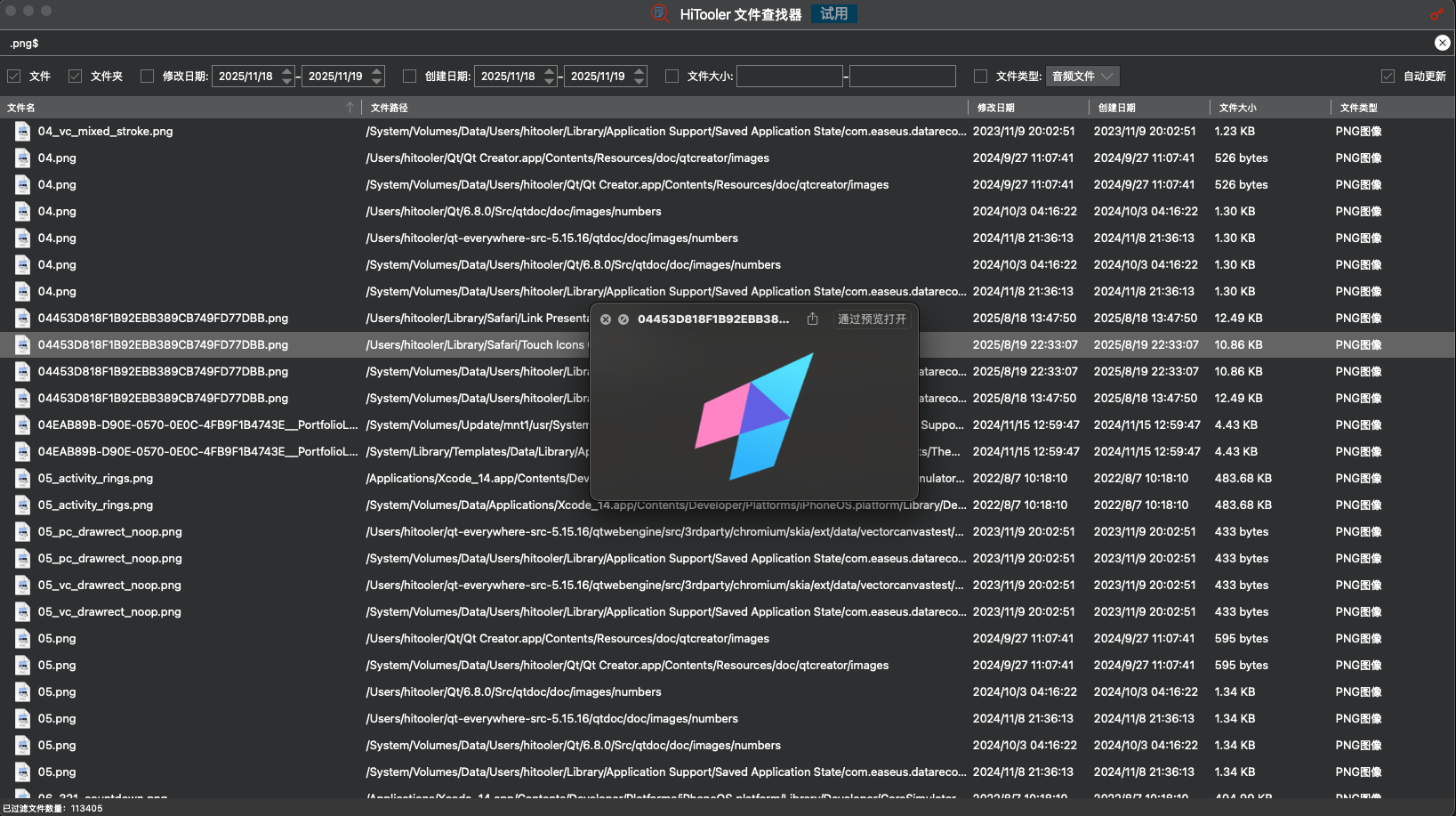
Почему стоит выбрать HiTooler Поиск файлов?
Быстро найдите любой файл на macOS.
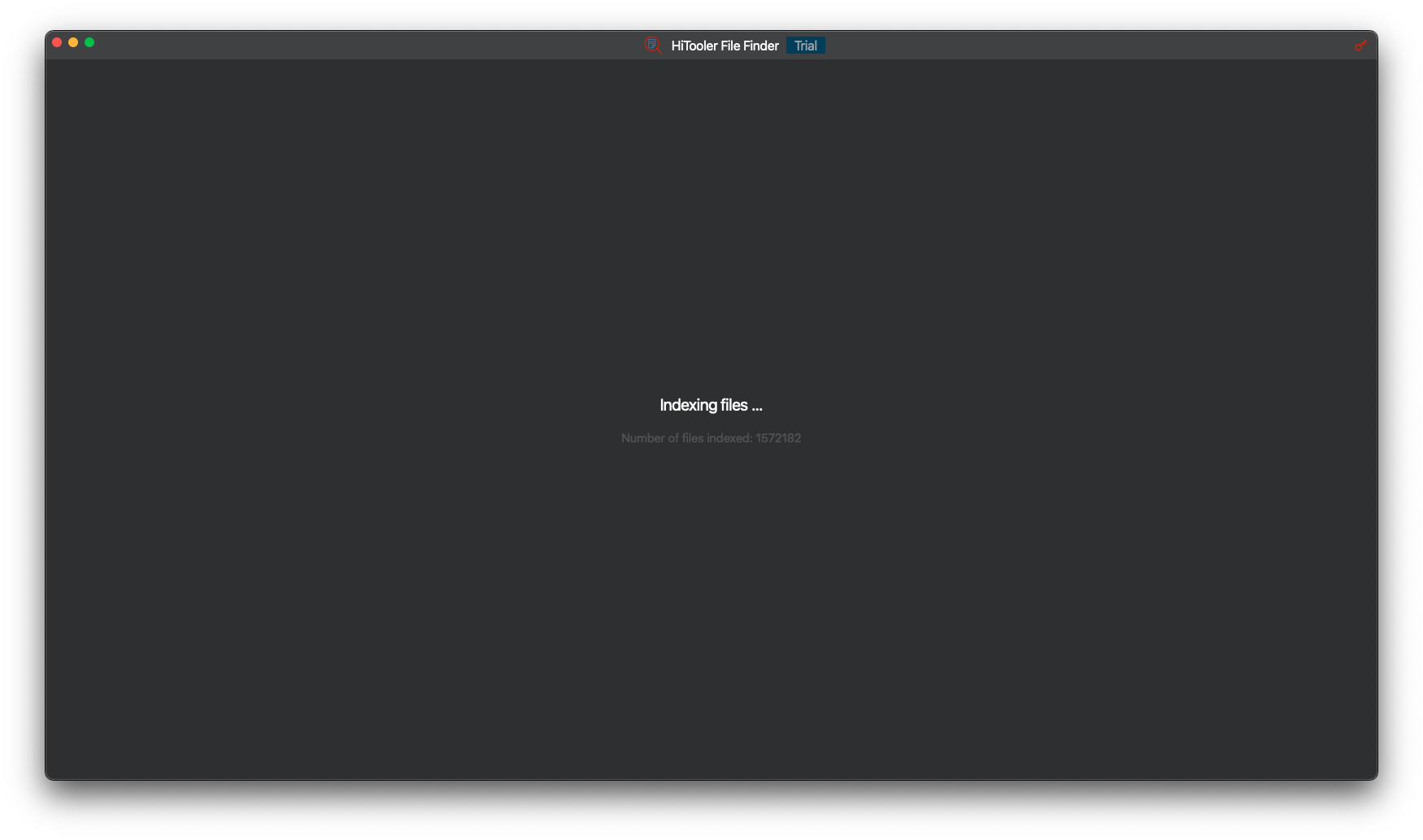
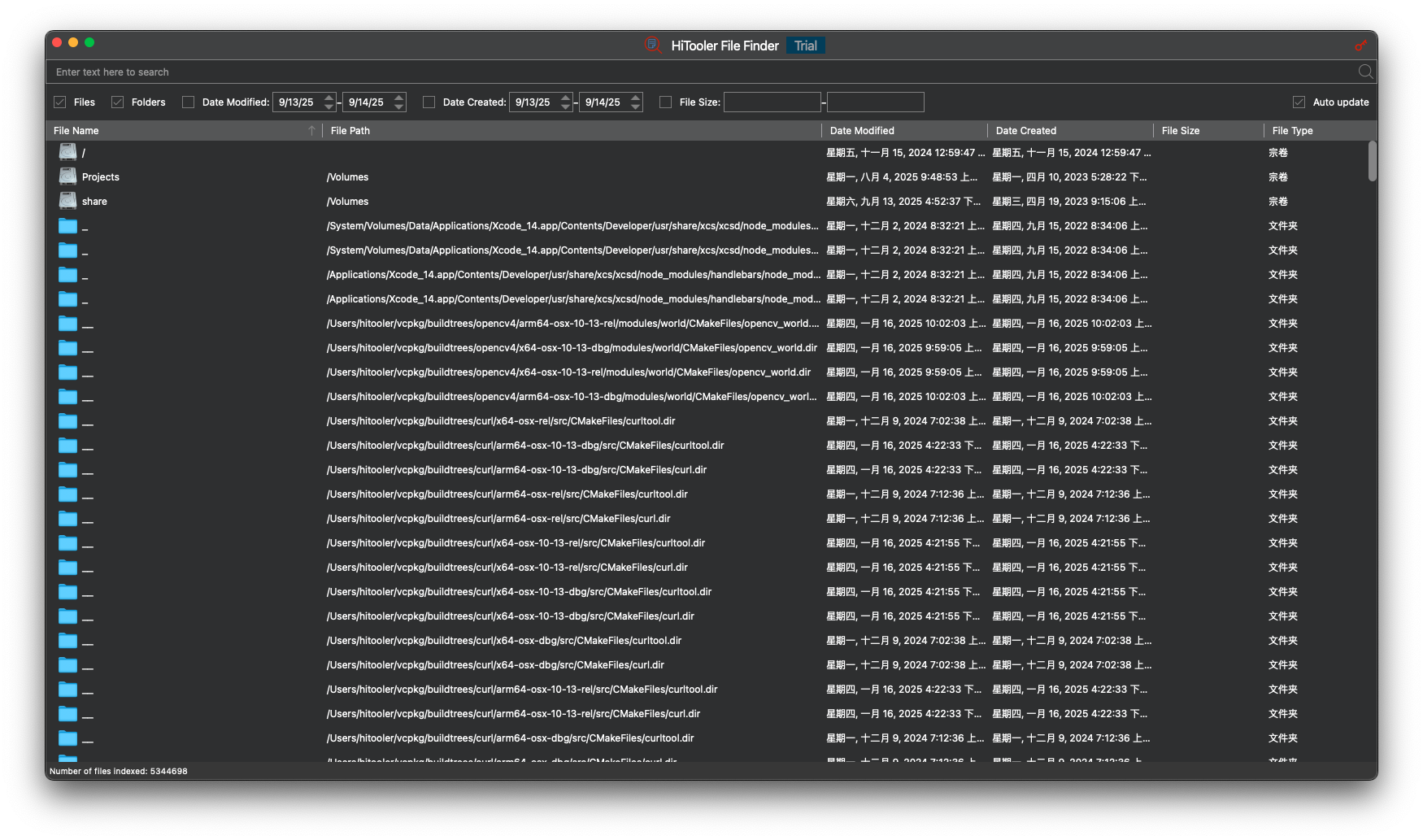
Мы быстро проиндексировали все файлы в системе (включая системные и скрытые). Мы протестировали систему с 5 миллионами файлов и завершили индексацию всего за одну минуту. Однако разные компьютеры имеют разную производительность и разное количество файлов, поэтому время индексации может варьироваться.
Вы можете искать любой файл по ключевым словам в его имени или фильтровать по дате создания, дате изменения, размеру и т. д.
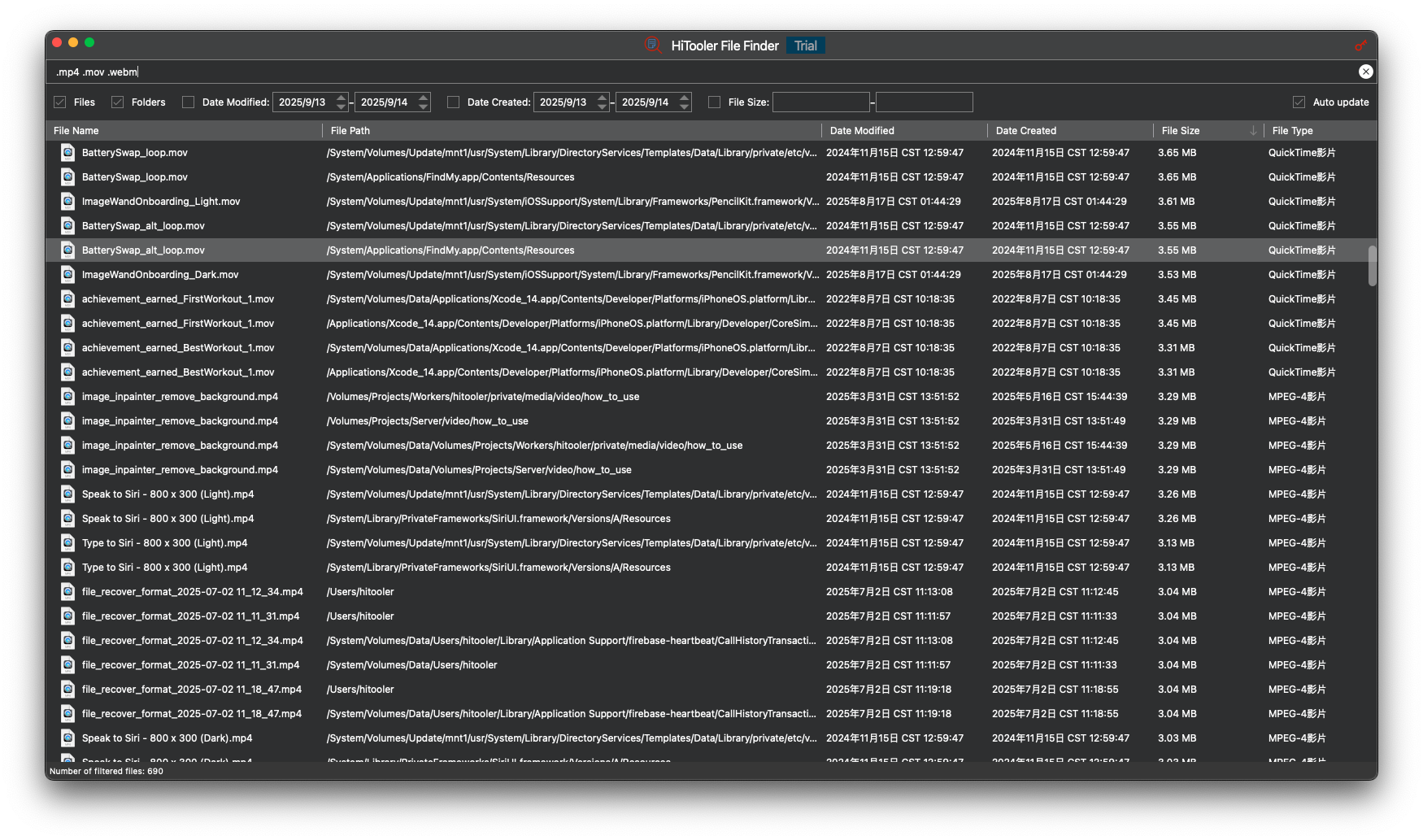
Вы можете использовать несколько имён файлов, чтобы найти все файлы, соответствующие вашим критериям. Например, «.mov .mp4 .m4v» можно использовать для поиска всех видеофайлов в системе.
Вы можете искать файлы по ключевым словам в их содержимом. Например, введите «:txt abcd:/.html$» в поле поиска и нажмите «Enter», чтобы найти все файлы .html, содержащие «abcd».
Поиск, фильтрация и сортировка файлов обычно завершаются в течение 2 секунд.
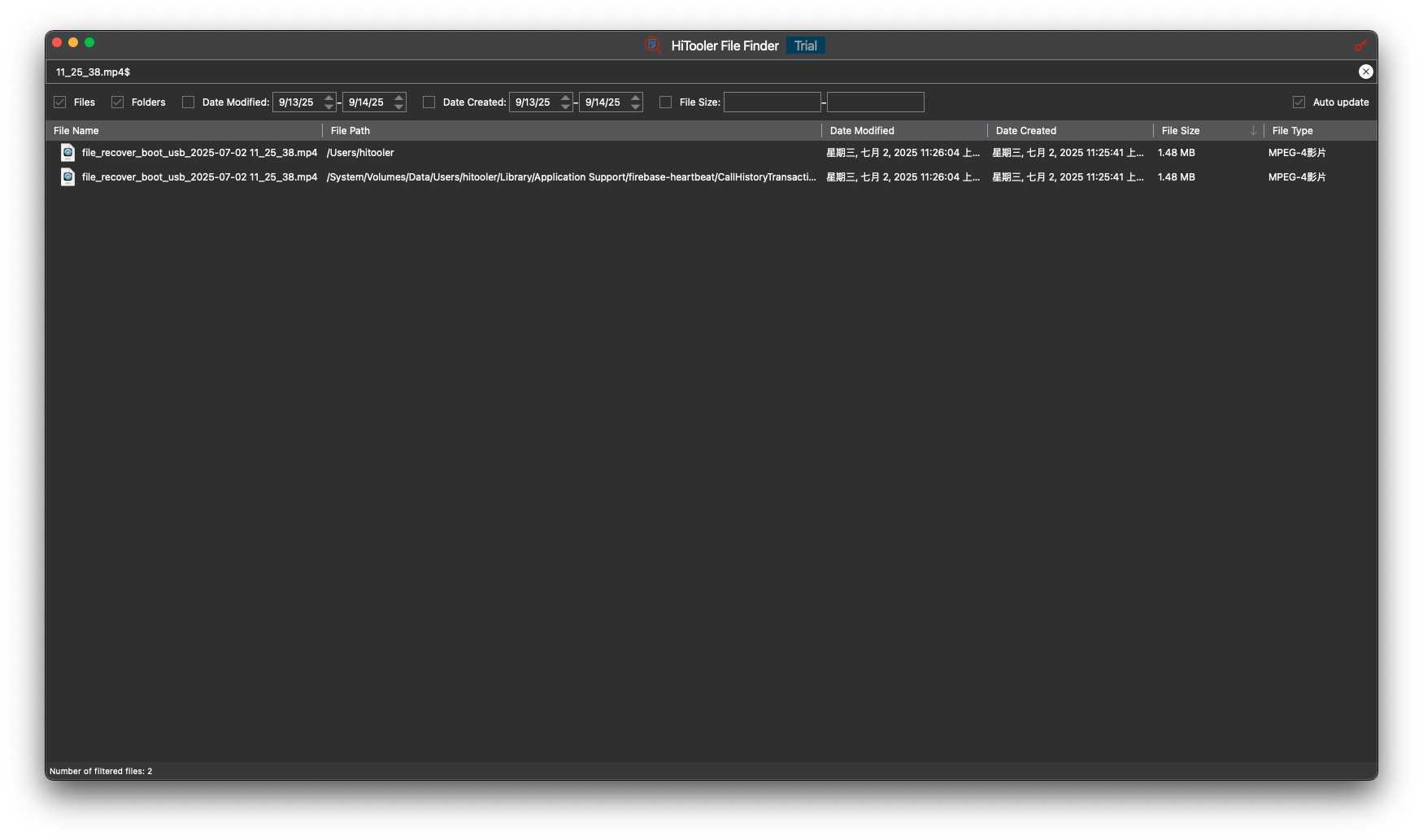
Поиск файлов по имени файла
Вы можете ввести имя файла в поле поиска для поиска файлов или ввести ключевые слова из имени файла для поиска файлов. Например, введите «abc», чтобы найти все файлы, имена которых содержат «abc».
Вы можете ввести «^abc» в поле поиска, чтобы найти все файлы, имена которых начинаются с «abc».
Вы можете ввести «def$» в поле поиска, чтобы найти все файлы, имена которых заканчиваются на «def».
Вы можете ввести «^abcdef$» в поле поиска, чтобы найти все файлы с именем «abcdef» (без учета регистра).
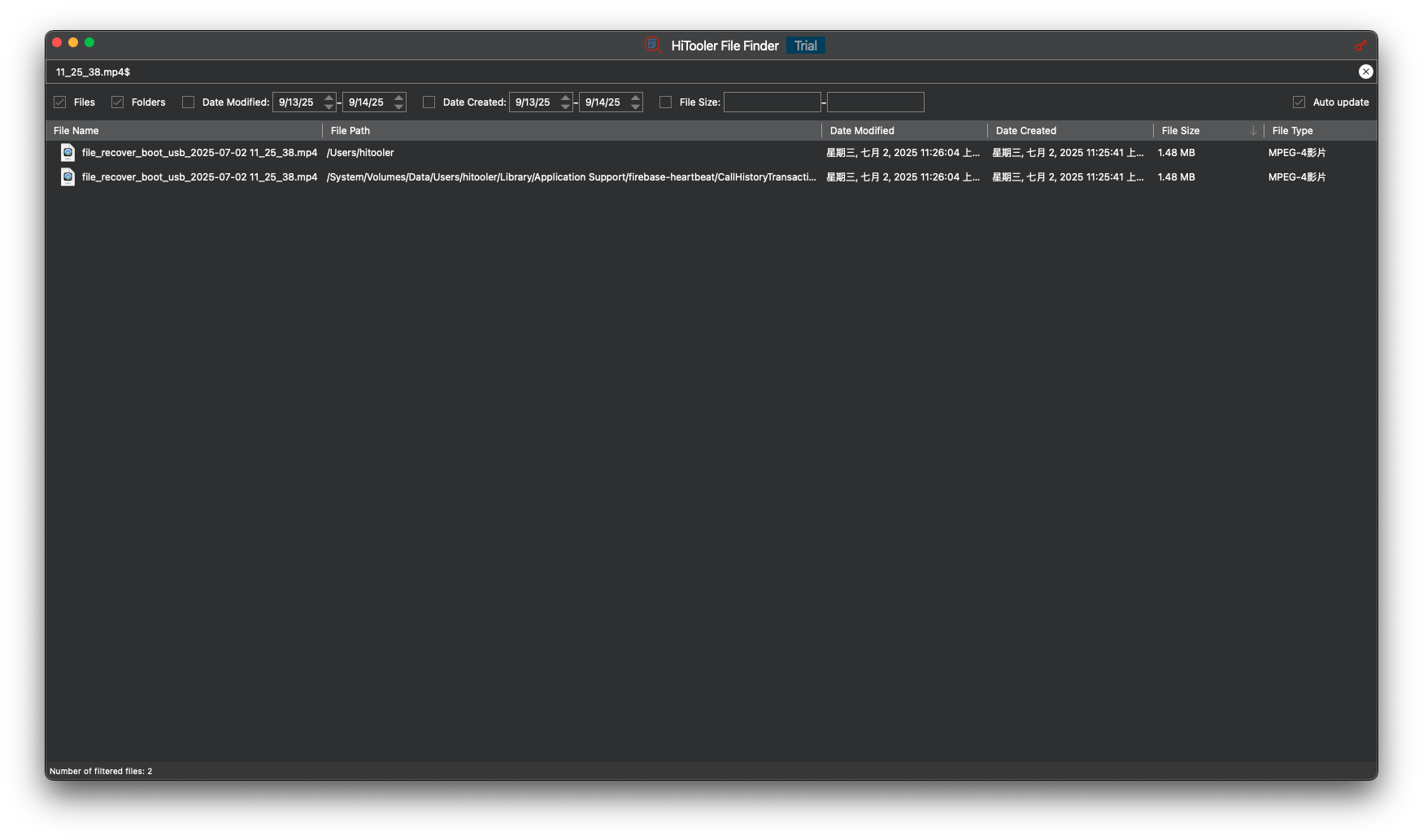
Для поиска можно ввести несколько текстов (разделенных пробелом), например, чтобы найти все файлы .mov и .mp4, введите «.mov$ .mp4$».
Если имя файла содержит пробелы, его необходимо заключить в две двойные кавычки '"'. Например, введите '"abc def"' в поле поиска, чтобы найти все файлы, имена которых содержат «abc def».
Поиск файлов в указанной папке
Вы можете найти все файлы .png в каталоге «/Users/hitooler», введя «/Users/hitooler/.png$» в поле поиска.
Аналогичным образом вы можете искать все файлы .mp4 и .mov в каталоге «/Users/hitooler», введя «/Users/hitooler/.mp4$ .mov$» в поле поиска.
Вы можете ввести «/Users/hitooler/abc def» в поле поиска, чтобы найти все файлы в каталоге «/Users/hitooler», имена которых содержат «abc» или «def».
Вы можете найти все файлы в каталоге «/Users/hitooler», имена которых содержат «abc def», введя «/Users/hitooler/»abc def» в поле поиска.
Обратите внимание, что если в поле поиска ввести «/Users/hitooler/», будет выполнен поиск всех файлов в каталоге «/Users/hitooler», а если ввести «/Users/hitooler», будет выполнен поиск всех файлов в каталоге «/Users», имена которых содержат «hitooler».
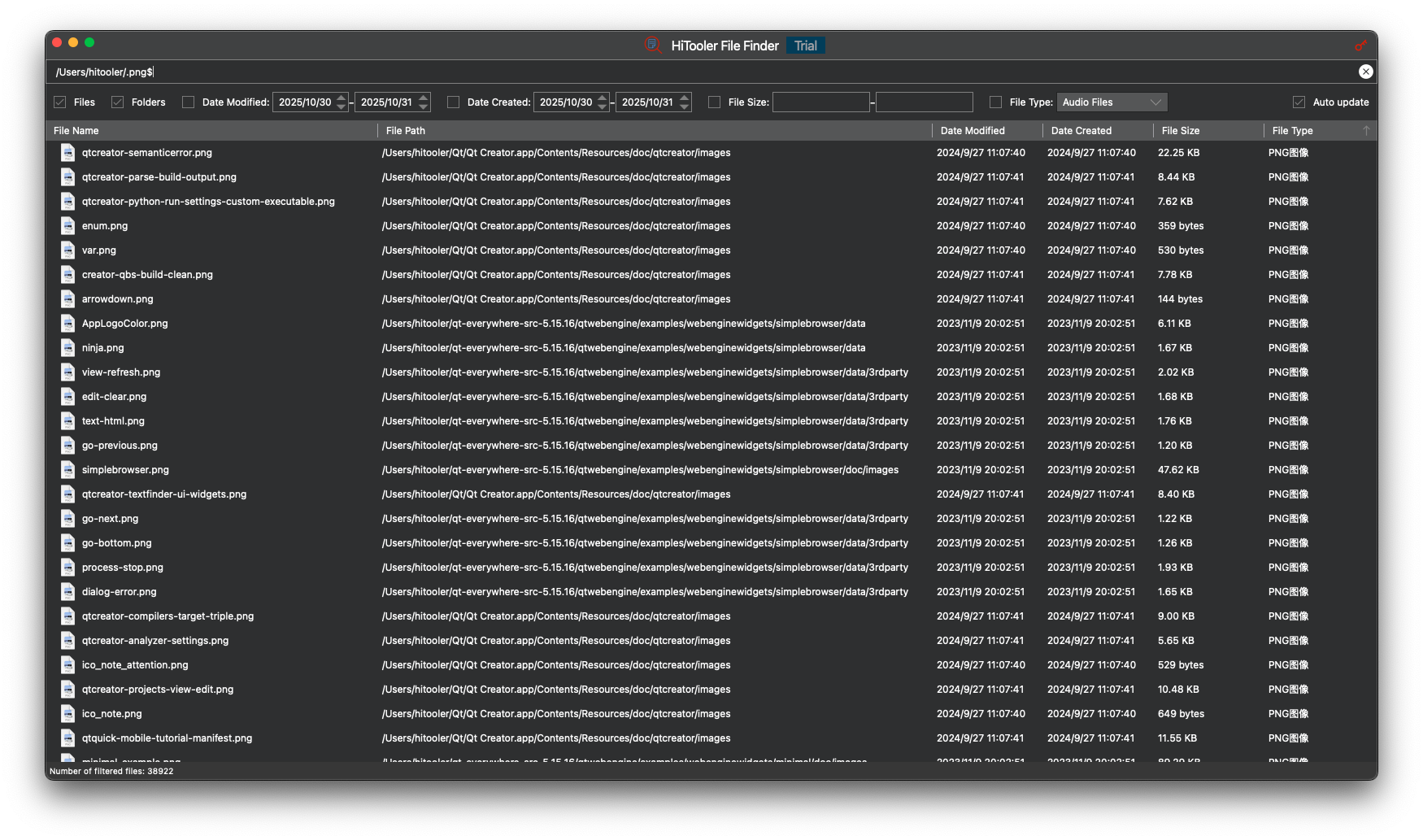
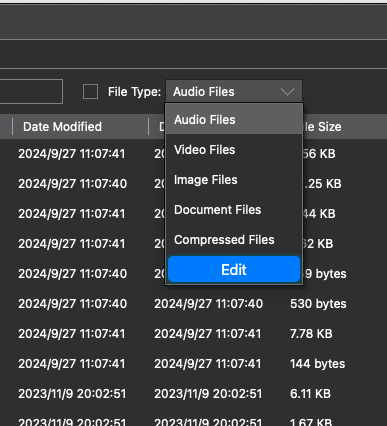
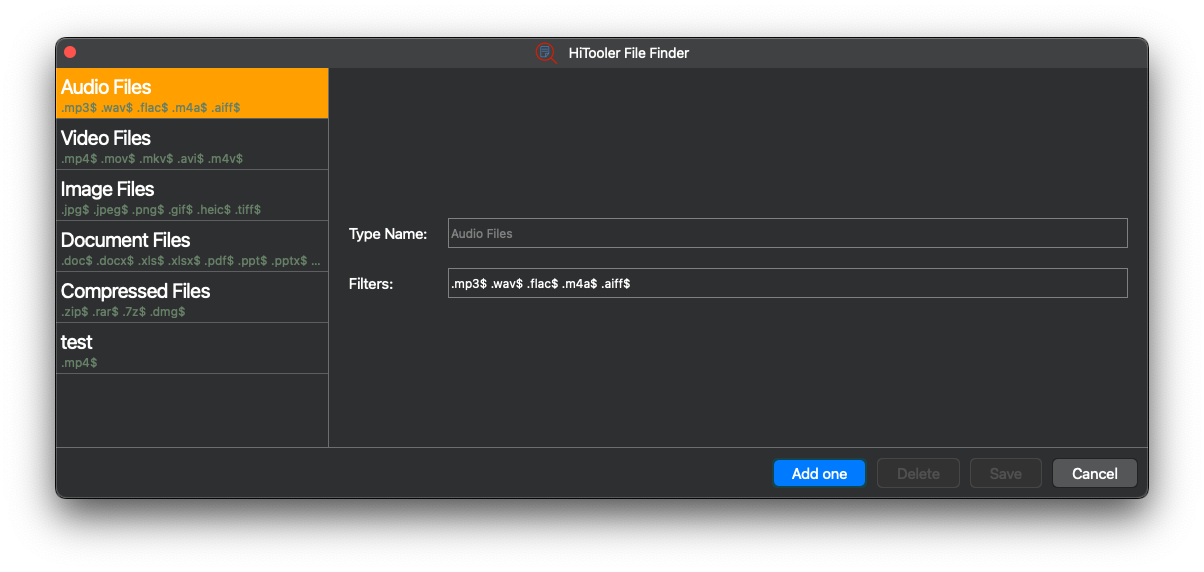
Быстрый поиск файлов, используя предопределенные типы файлов.
Вы можете выбрать предопределенные типы аудио, видео, изображений, документов и сжатых файлов для быстрого поиска.
Вы также можете добавлять пользовательские типы файлов или пользовательские правила поиска для типов файлов.
Найти дубликаты файлов
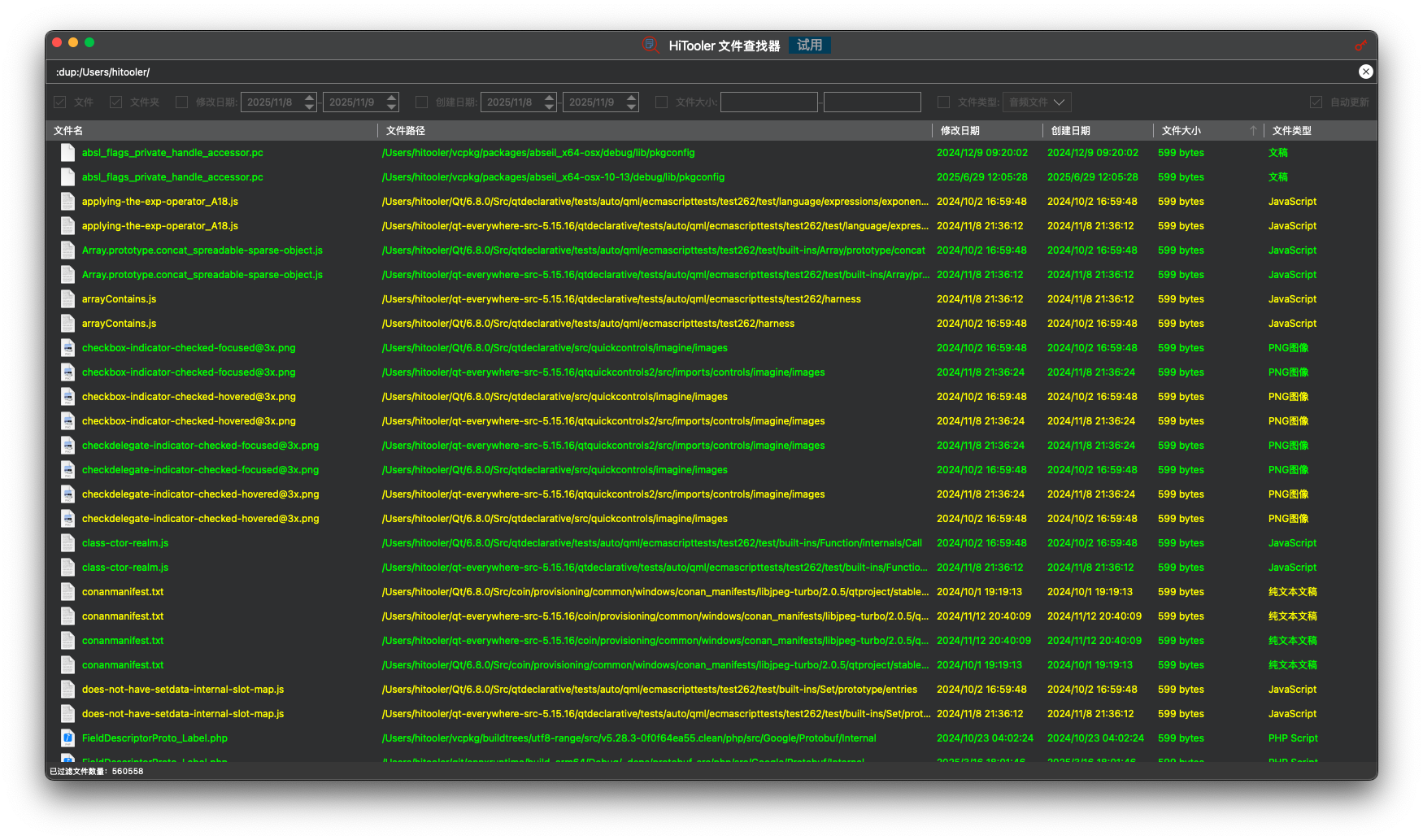
Вы можете ввести «:dup:/» в поле поиска и нажать «Enter», чтобы найти все дубликаты файлов в вашей системе. Также вы можете ввести «:dup:/Users/hitooler/» и нажать «Enter», чтобы найти все дубликаты файлов в каталоге «/Users/hitooler».
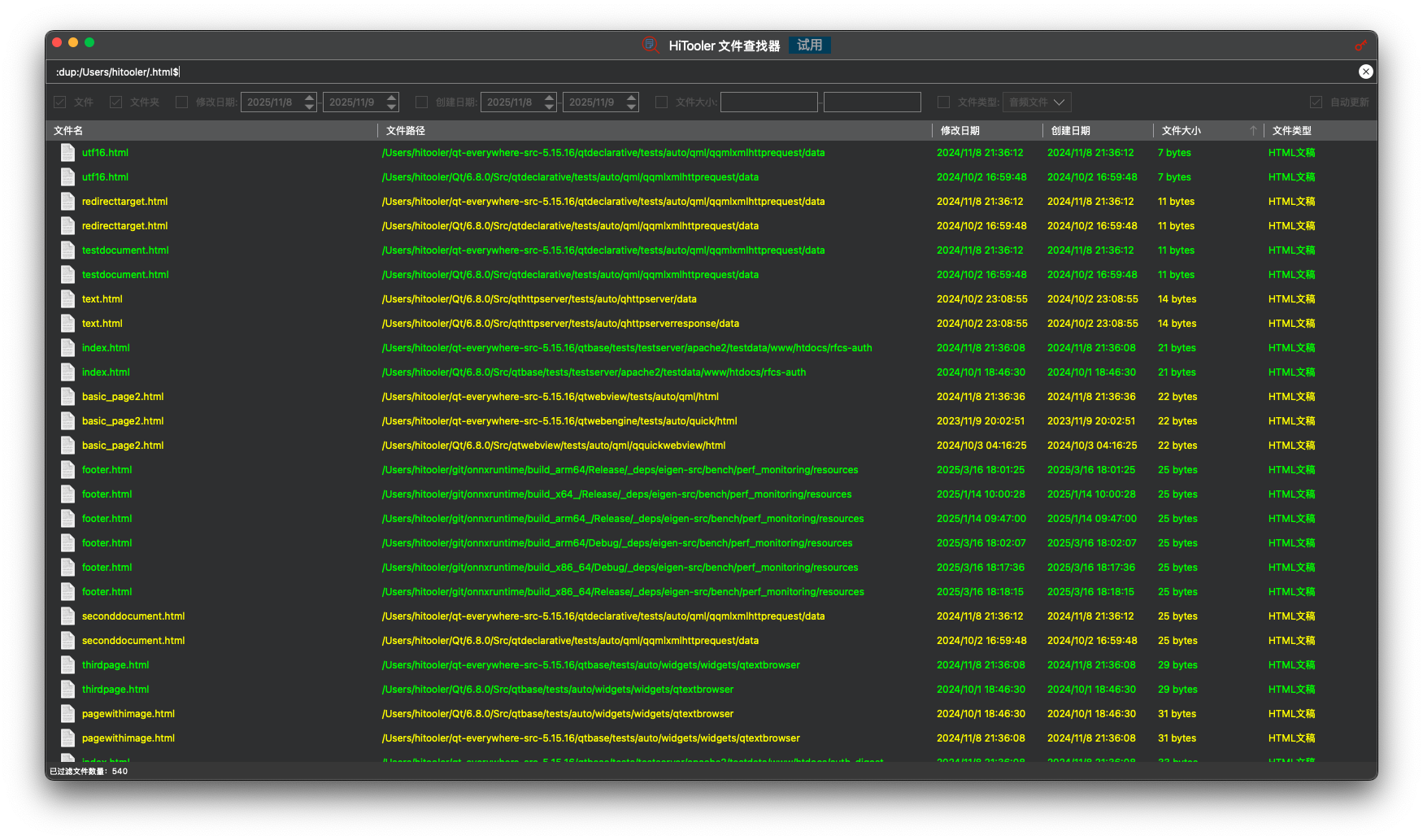
Если вам нужен поиск дубликатов файлов только определённого типа, введите «:dup:/.html$» и нажмите «Enter», чтобы найти все дубликаты файлов .html. Аналогично, введите «:dup:/.mp4$ .mp3$» и нажмите «Enter», чтобы найти все дубликаты файлов .mp4 и .mp3.
Поиск файлов по ключевым словам в содержимом файла
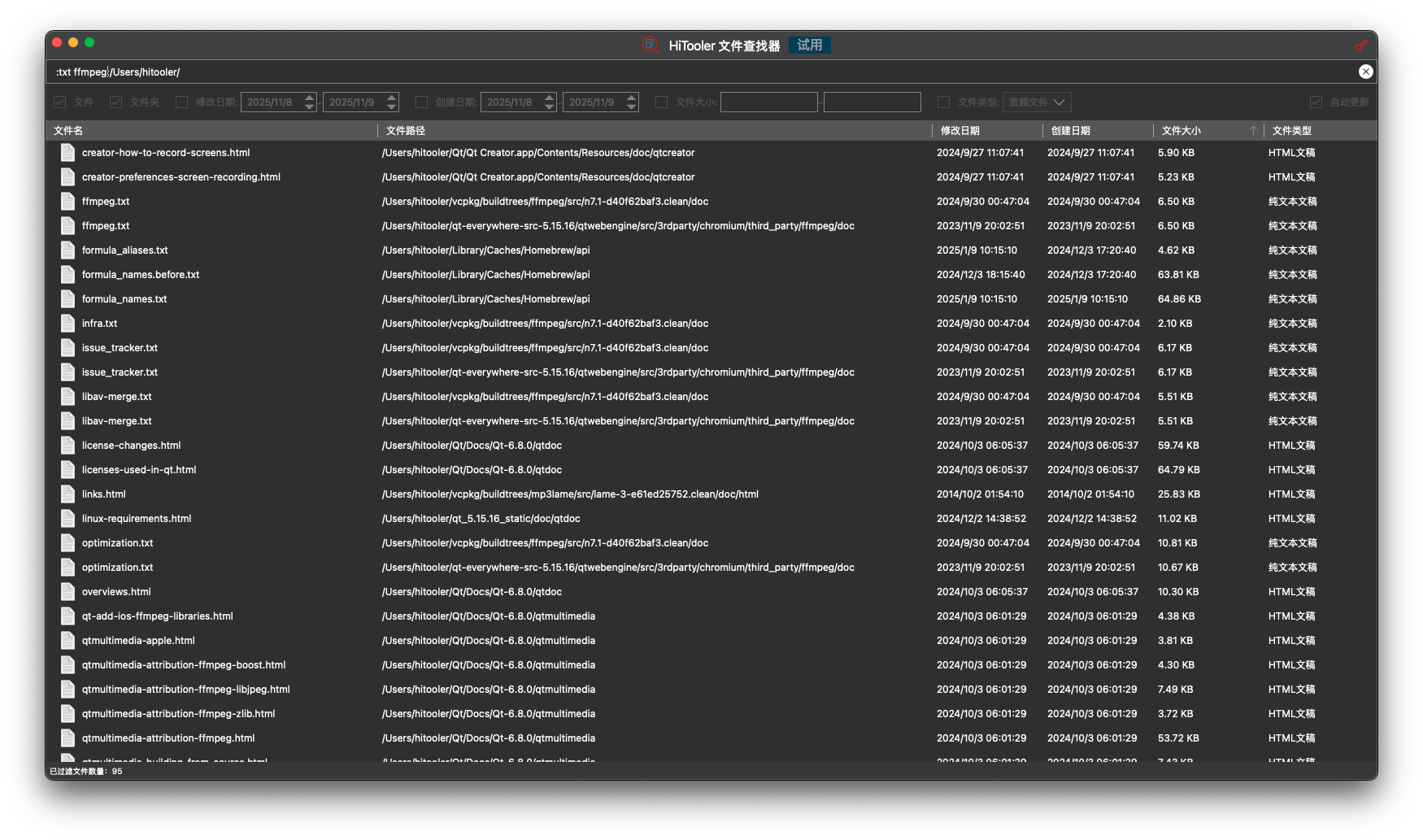
Введите «:txt ffmpeg:/Users/hitooler/» в поле поиска и нажмите «Enter», чтобы найти файлы в каталоге «/Users/hitooler/», содержащие «ffmpeg». По умолчанию поиск будет выполняться во всех файлах .txt, .html и .epub.
Если вы хотите найти только содержимое определенного типа файла, вы можете ввести «:txt ffmpeg:/.html$» в поле поиска и нажать «Enter», чтобы найти все файлы .html, содержимое которых содержит «ffmpeg».
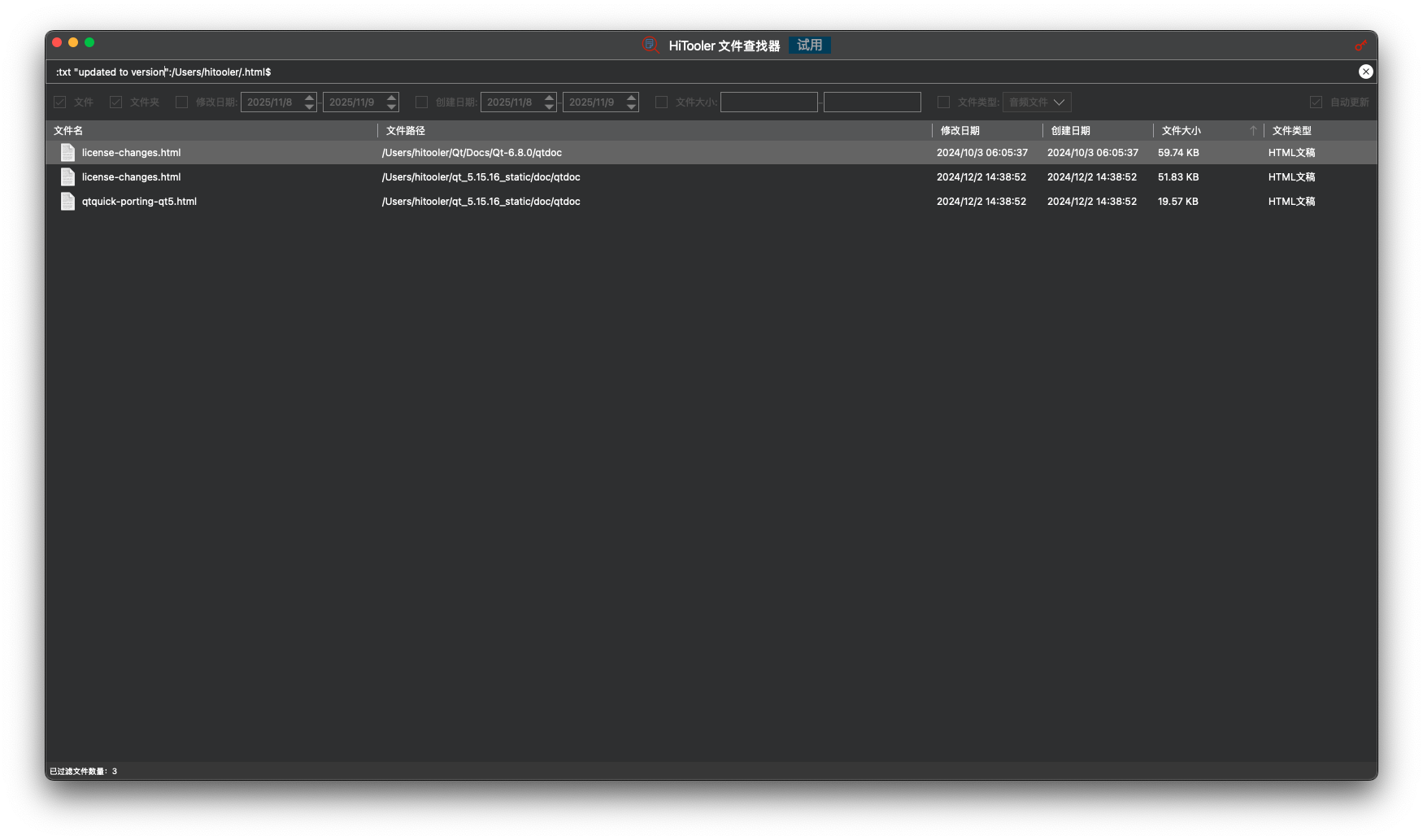
Если ключевое слово поиска содержит пробелы, вам необходимо заключить это ключевое слово в двойные кавычки «». Например, ввод «:txt «обновлено до версии»:/Users/hitooler/.html$» в поле поиска приведет к поиску всех файлов .html в каталоге «/Users/hitooler/», содержимое которых содержит слово «обновлено до версии».
Поддерживает просмотр истории поиска
Нажмите «CMD + Y» в строке поиска, чтобы просмотреть историю поиска. Используйте клавиши со стрелками вверх и вниз (↑ и ↓) для выбора. После выбора нажмите «Enter», чтобы заменить текст в строке поиска искомым текстом из истории поиска. Если искомый текст не начинается с английского двоеточия «:», поиск будет выполнен напрямую. В противном случае для выполнения поиска необходимо снова нажать «Enter».
Обратите внимание, что будет записана только история поиска, инициированная вводом текста в поле поиска и нажатием клавиши «Ввод», и в настоящее время сохраняются только последние 10 записей поиска.

Поддерживает предварительный просмотр файлов
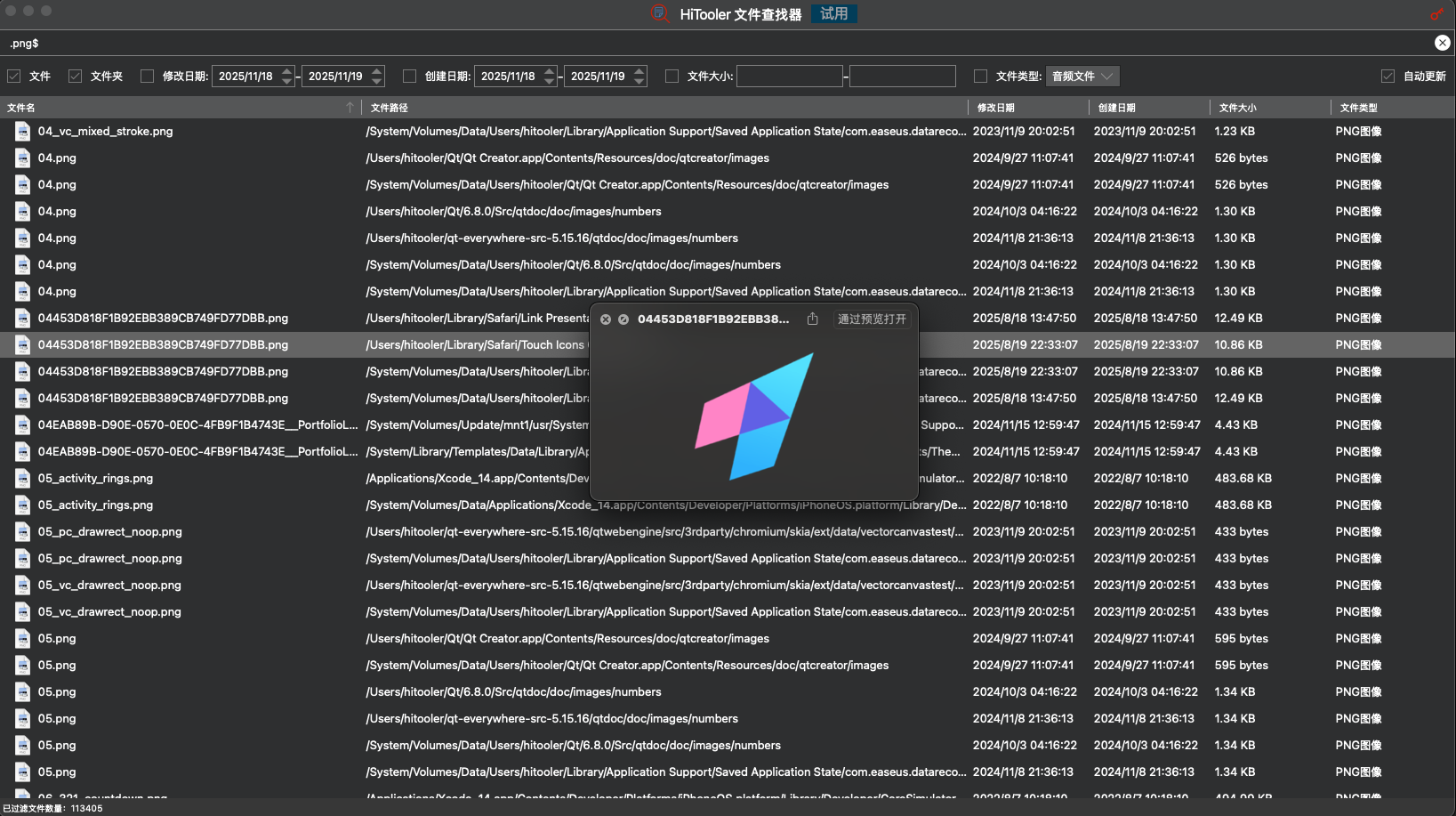
При выборе файла в списке файлов вы можете нажать клавишу пробела, чтобы просмотреть файл, и нажать клавишу пробела еще раз, чтобы выйти из режима предварительного просмотра файла.
Поддерживает несколько языков
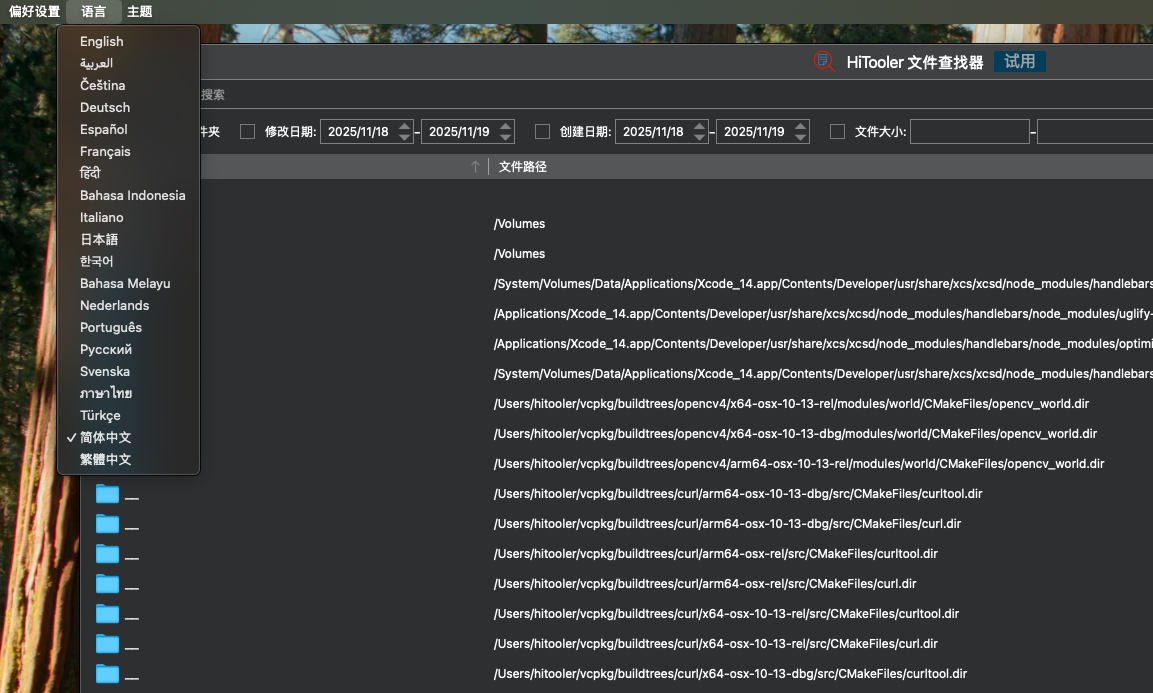
Вы можете выбрать язык интерфейса программы с помощью языковой панели в левом верхнем меню. По умолчанию используется тот же язык, что и в системе macOS.
Отслеживайте изменения системных файлов и немедленно обновляйте список.
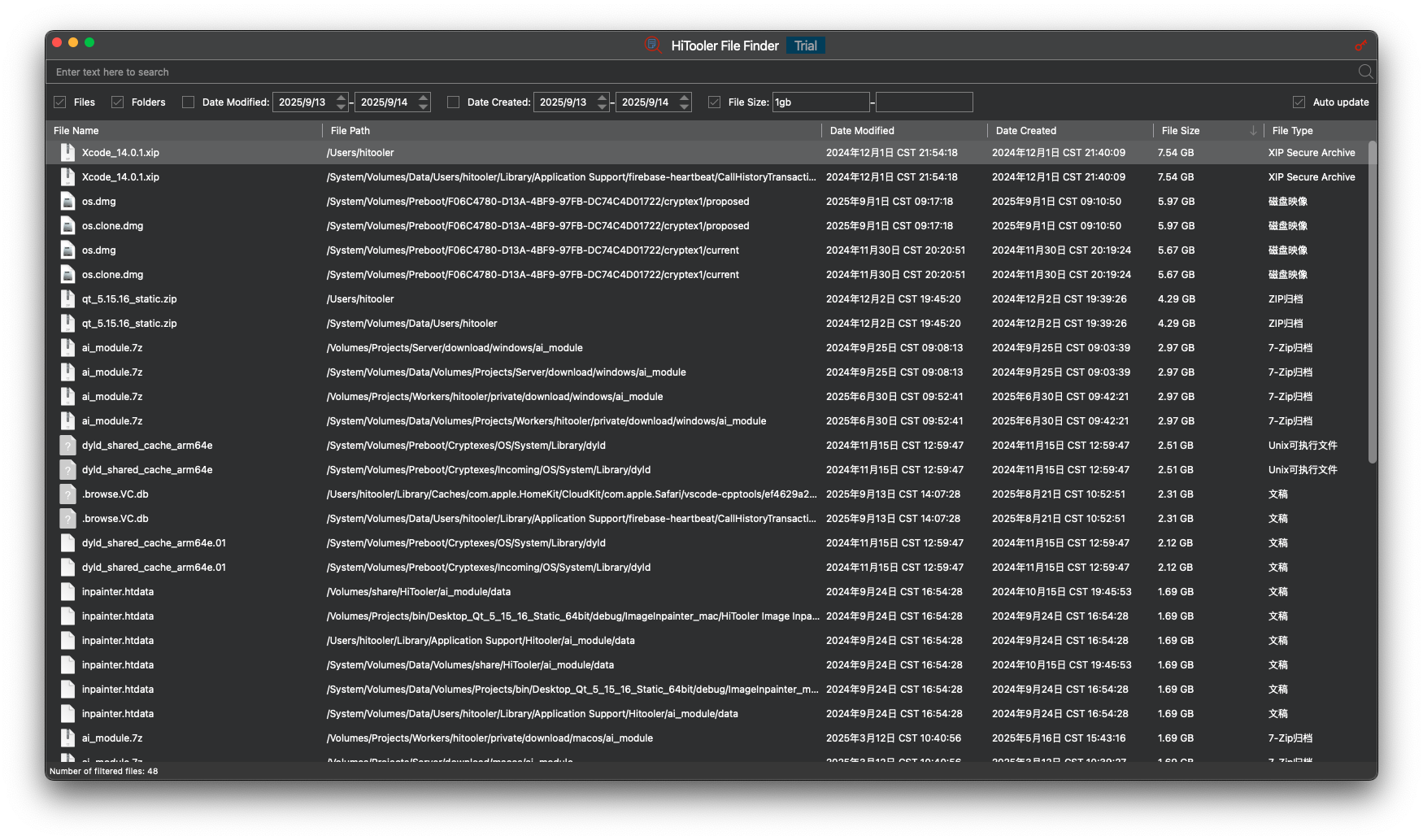
Мы отслеживаем все изменения файлов в системе в режиме реального времени, включая переименование файлов, удаление, создание, изменение содержимого и т. д., и своевременно обновляем список изменений файлов.
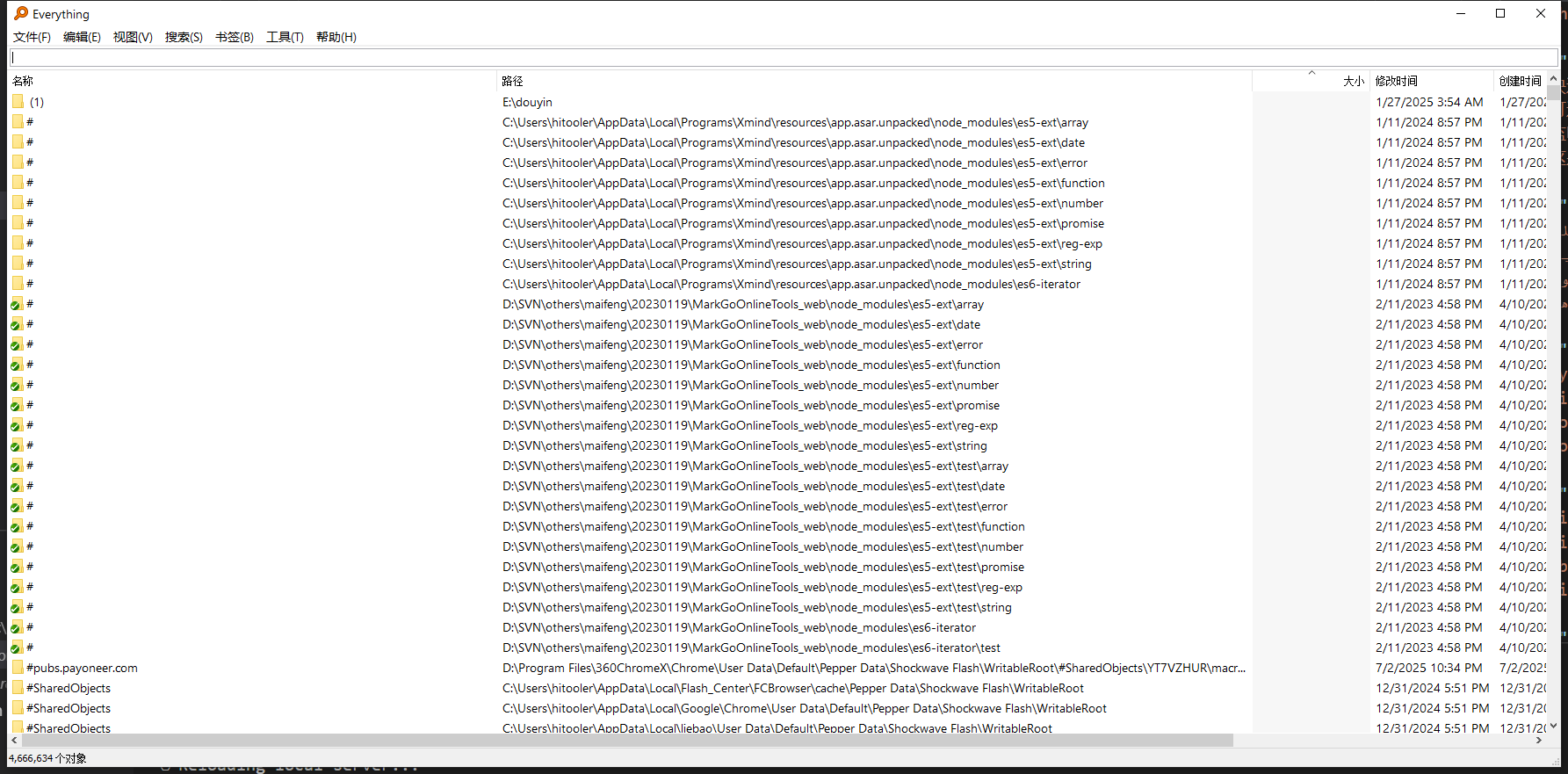
Это «Everything» в macOS
Мы стараемся, чтобы производительность и использование программного обеспечения соответствовали программному обеспечению «Everything» под Windows.
Конечно, мы также будем вносить коррективы, исходя из реальных потребностей, чтобы сделать программное обеспечение более совместимым с macOS.

Обязательство по обеспечению безопасности
Мы обещаем: наш продукт никогда не изменит, не удалит и не загрузит ваши файлы. Вы можете авторизоваться с уверенностью.
Наше программное обеспечение будет получать доступ к информации о ваших файлах только в режиме «только для чтения» и отображать ее в виде списка, чтобы вы могли просматривать и выполнять поиск по всем файлам в системе.
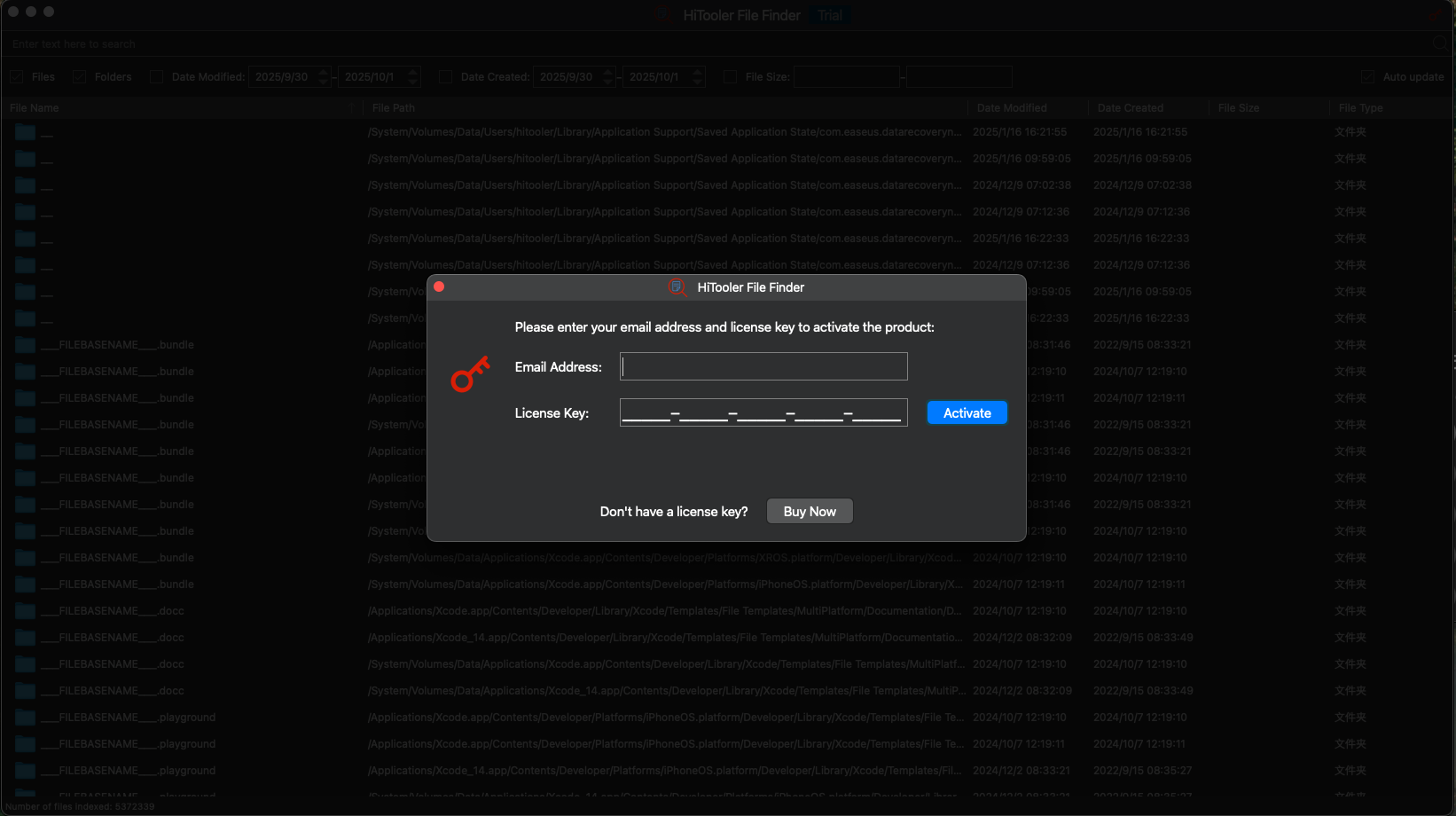
Поддержка пробной версии
Наше программное обеспечение поддерживает 24-часовую пробную версию, но существуют определенные ограничения на количество поисков и фильтров.
Пробное время будет учитываться только тогда, когда программное обеспечение открыто, то есть в то время, когда вы фактически используете его.
Однако через определенный период (обычно несколько дней) пробная лицензия будет отозвана независимо от того, израсходовали ли вы пробное время или количество использований.
БЕСПЛАТНАЯ ПРОБНАЯ ВЕРСИЯ
для macOS 10.13+
КУПИТЬ СЕЙЧАС
Гарантия возврата денег