Центр поддержки
 Связаться с нами
«Восстановление файла HiTooler» часто задаваемые вопросы
Как восстановить безвозвратно удаленные файлы с компьютера?
1. Установите «ххххх». Будьте осторожны и не устанавливайте программное обеспечение на диск, на котором расположены удаленные файлы, иначе удаленные файлы могут быть больше не найдены. Вы можете установить его на другой диск или внешний диск.
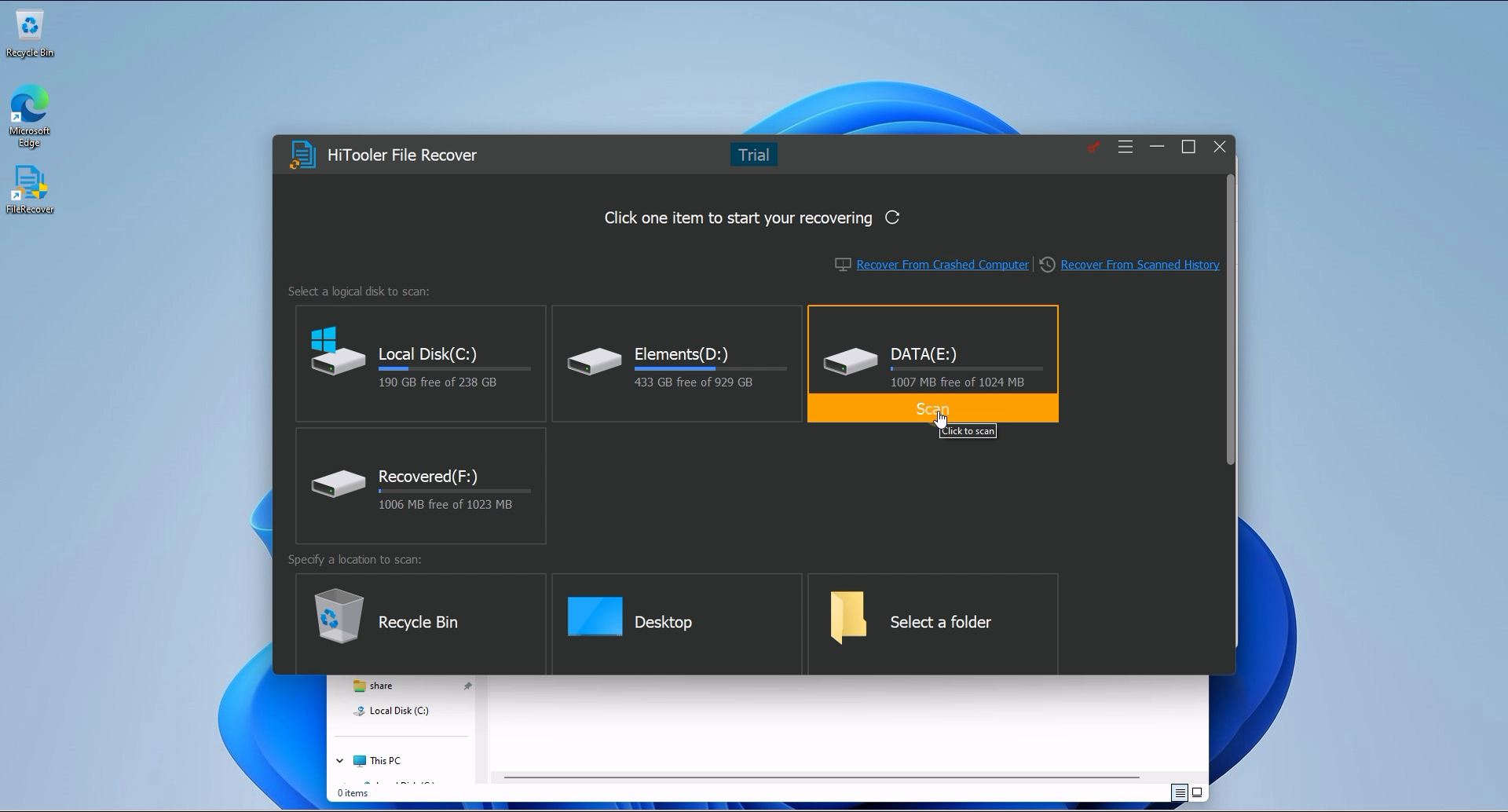
2. Откройте «Восстановление файла HiTooler», найдите диск, на котором находятся удаленные файлы, и нажмите «Сканировать». Время сканирования будет зависеть от размера диска и его производительности.
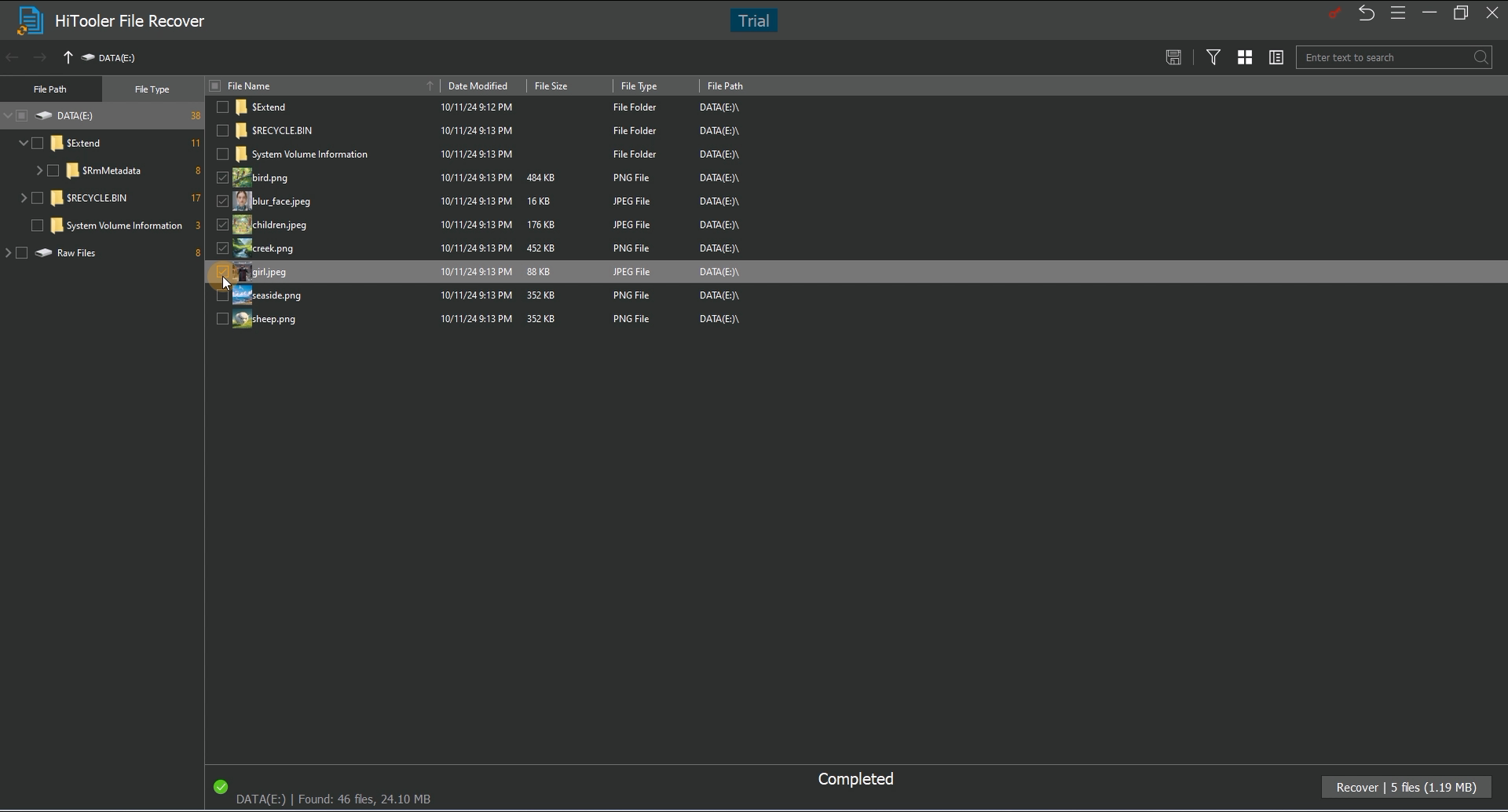
3. После завершения сканирования вы можете выполнить поиск удаленных файлов в соответствии со структурой папок в левой части интерфейса результатов сканирования или напрямую ввести имя файла в поле поиска для поиска.
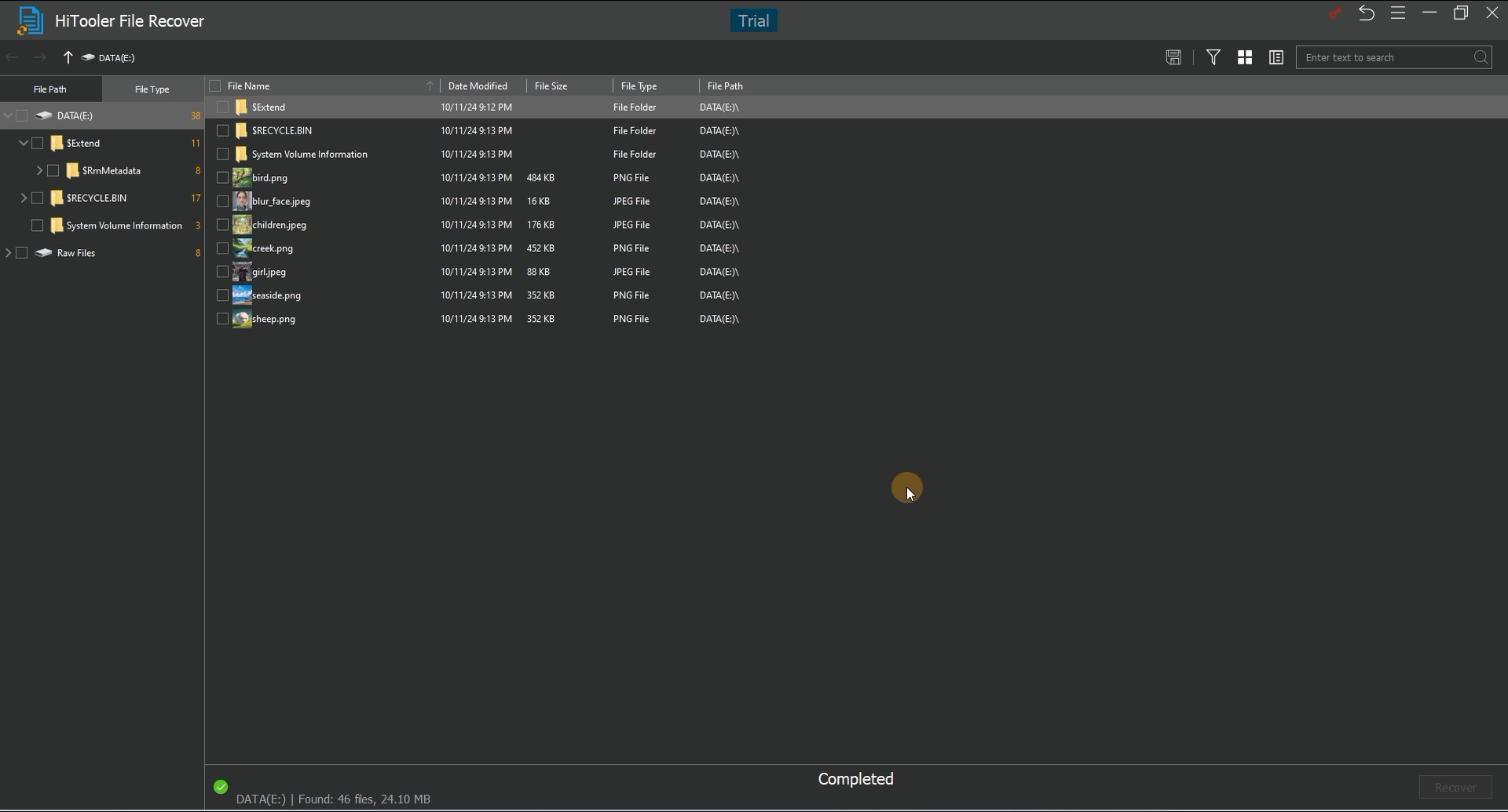
4. Найдя удаленный файл, дважды щелкните его, чтобы просмотреть. Обратите внимание, что для предварительного просмотра поддерживаются только некоторые типы файлов.

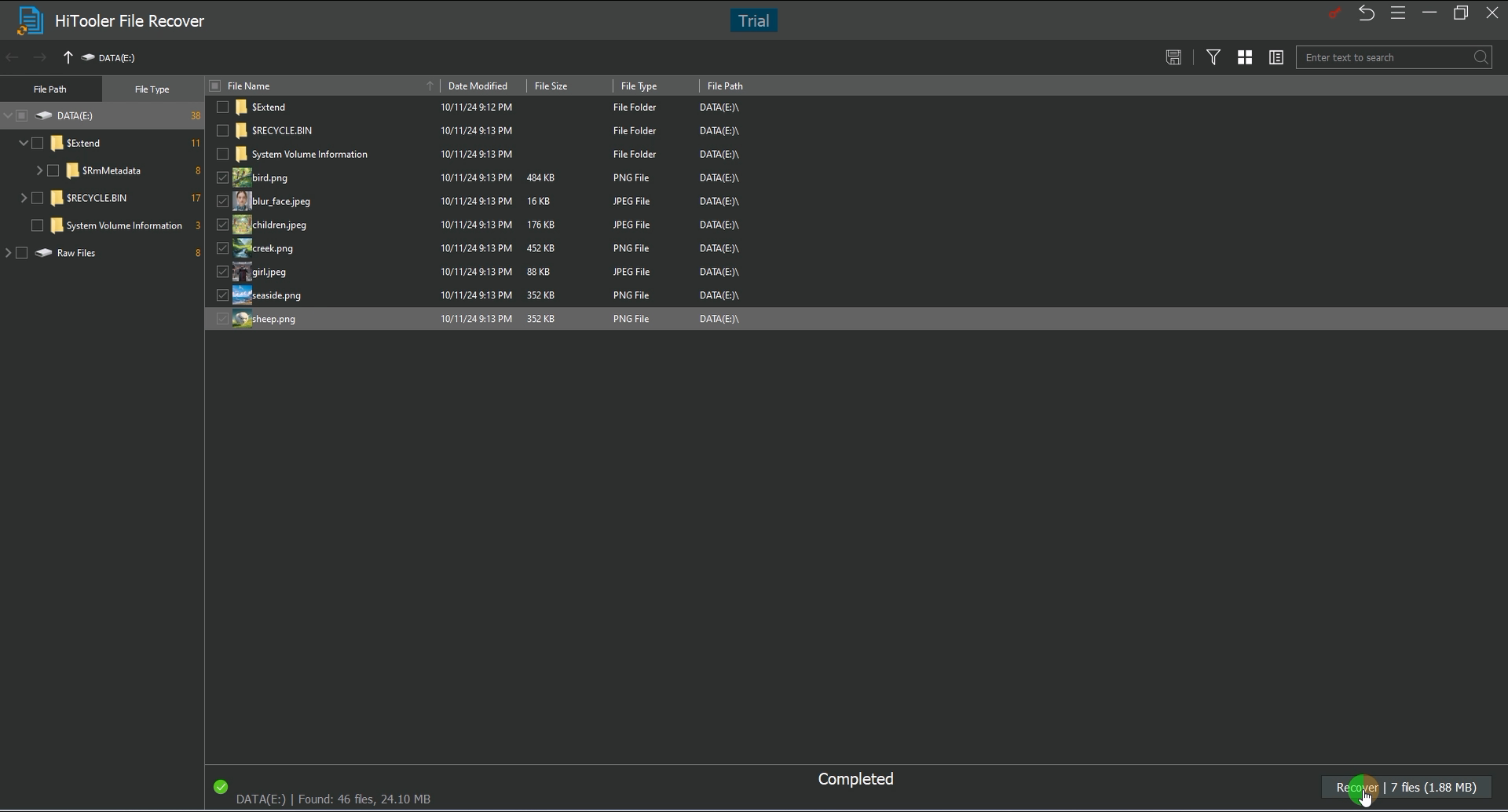
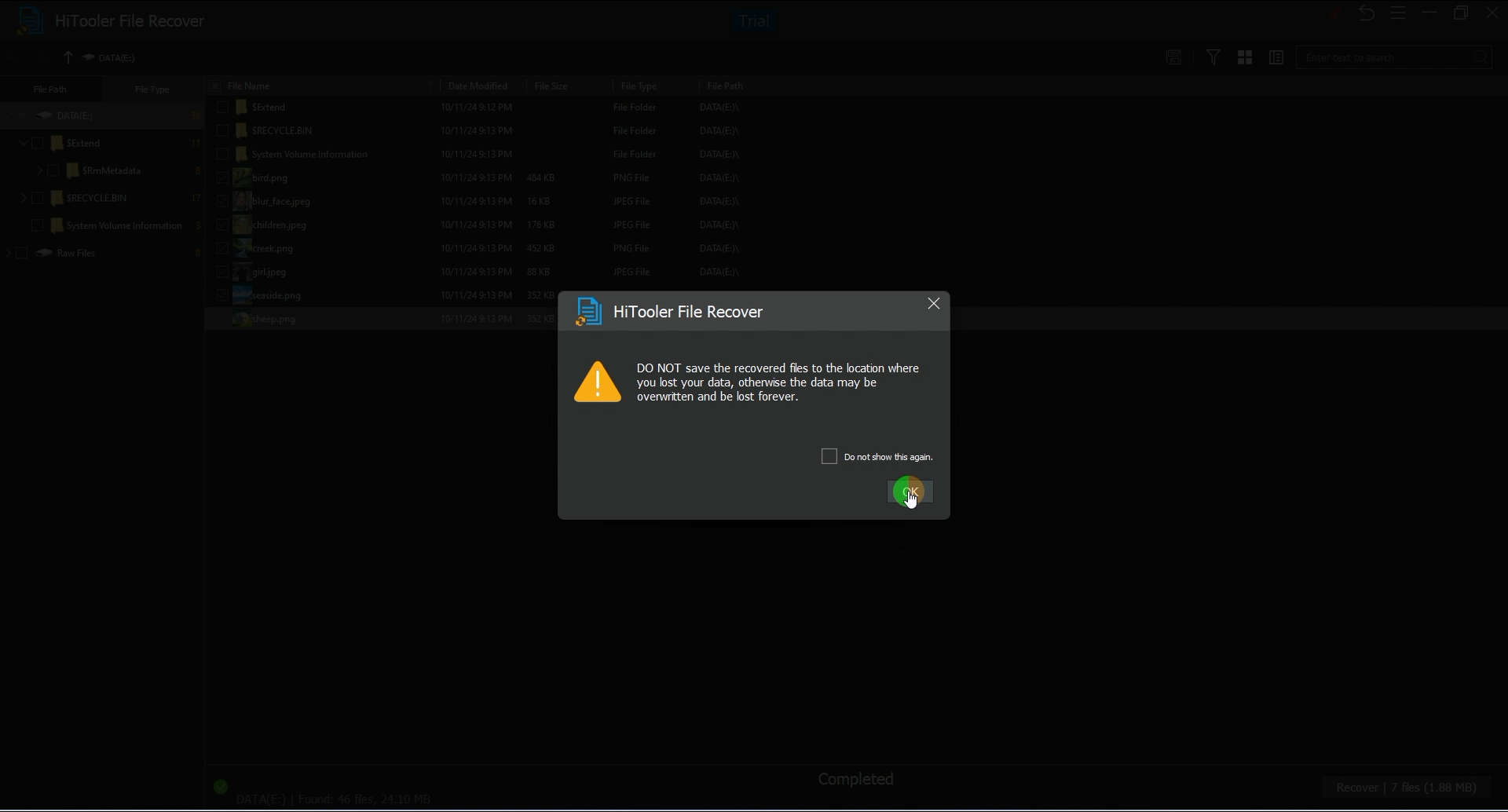
5. Выберите файлы для восстановления и нажмите «Восстановить», чтобы восстановить их. Обратите внимание, что при восстановлении вам необходимо указать каталог для хранения восстановленных файлов. Диск, на котором находится указанный каталог, не может быть диском, на котором расположены удаленные файлы. Необходимо выбрать каталог на другом диске.