Центр поддержки
 Связаться с нами
«HiTooler Видео Inpainter» часто задаваемые вопросы
Как размыть объект на видео?
1. Загрузите и установите «HiTooler Видео Inpainter» и откройте его после установки. Если он уже установлен, вы можете открыть его напрямую.
2. Нажмите кнопку «Импорт» или перетащите видеофайл в область отображения видео, чтобы открыть видео.
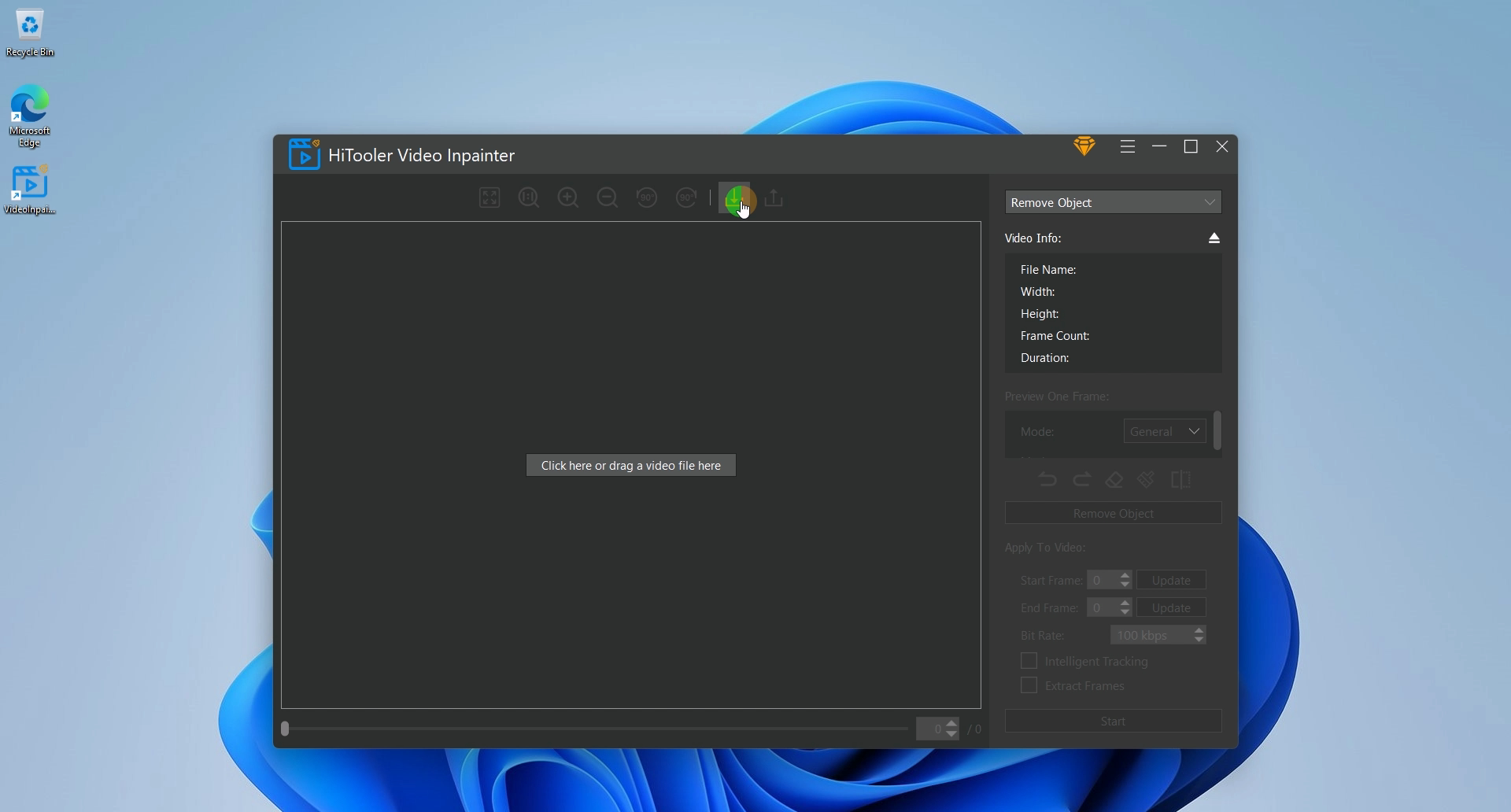
3. Щелкните раскрывающийся список в верхней части правой панели и выберите режим «Объект покрытия».

4. Под областью отображения видео слева находится полоса прокрутки и поле ввода. Вы можете изменить, какой кадр текущего видео будет отображаться, перетащив полосу прокрутки и введя номер кадра в поле ввода.
5. Выберите режим «Маска» в области «Просмотр одного кадра». Выберите соответствующий режим в области «Маска». Если в качестве режима «Выбор» выбран режим «Маска», то можно быстро выбрать объект, который необходимо размыть, переместив мышь в область отображения видео слева и щелкнув левую кнопку мыши после выделения. Если в качестве режима «Рисование» выбран режим «Маска», то можно нарисовать маску размытого объекта, перетащив левую кнопку мыши в область отображения видео слева.
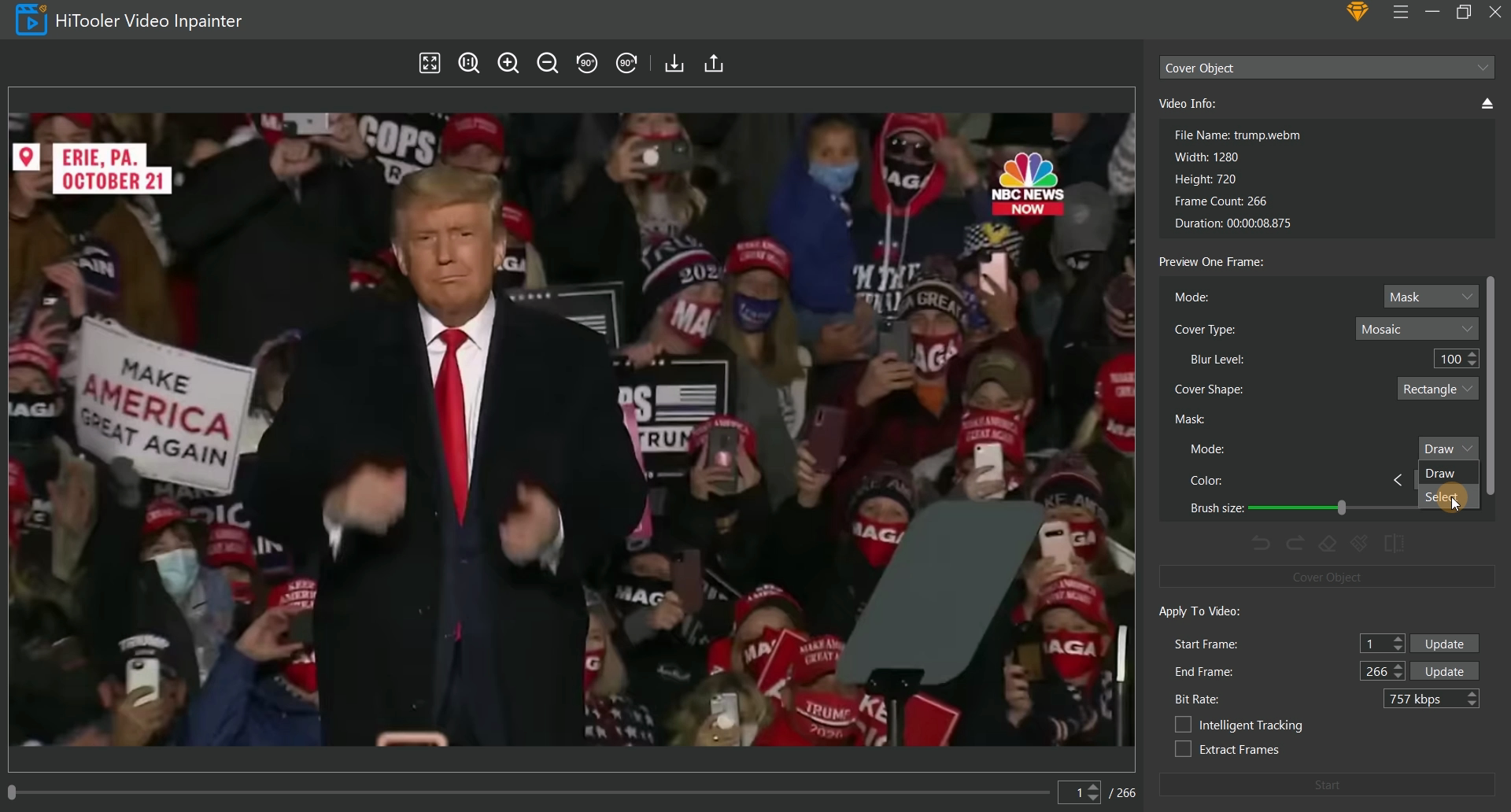
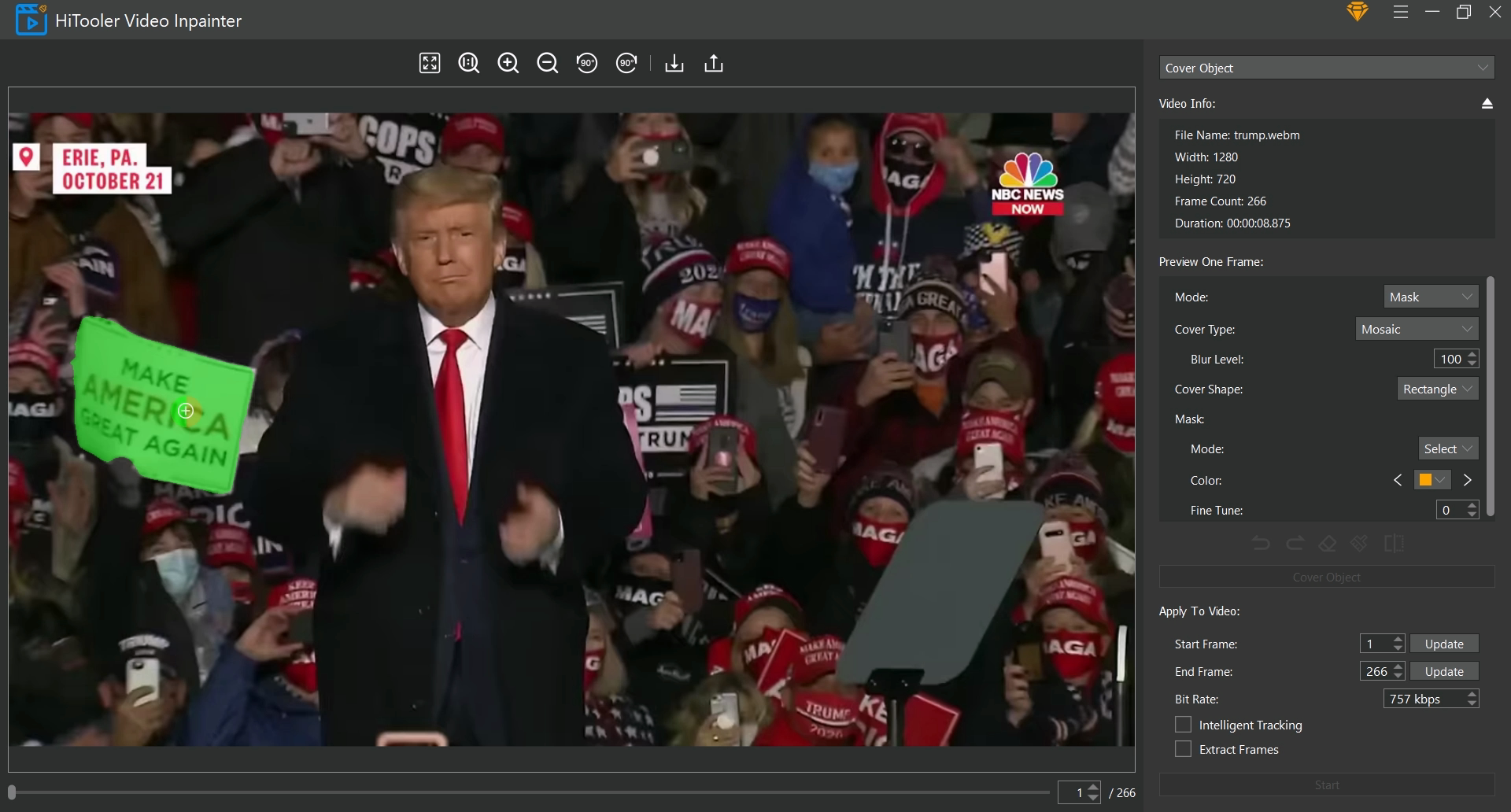
6. Если маска, выбранная перемещением мыши, не покрывает весь кодируемый объект, можно выбрать режим «Маска» на «Рисование», чтобы вручную дополнить маску. Если маска, выбранная перемещением мыши, закрывает область за пределами кодируемого объекта, вы можете щелкнуть значок «Ластик», чтобы войти в режим «Удалить» и вручную удалить ненужную область. Нажмите значок «Ластик» еще раз, чтобы выйти из режима удаления. Обратите внимание: если вы находитесь в режиме «Удалить», а режим «Маска» находится в режиме «Выбор», маска выбранной вами области будет удалена.
7. Установите начальный и конечный кадры, которые вы хотите применить к видео, в области «Применить к видео». Обратите внимание, что начальным кадром должен быть кадр, в котором вы в данный момент установили маску.
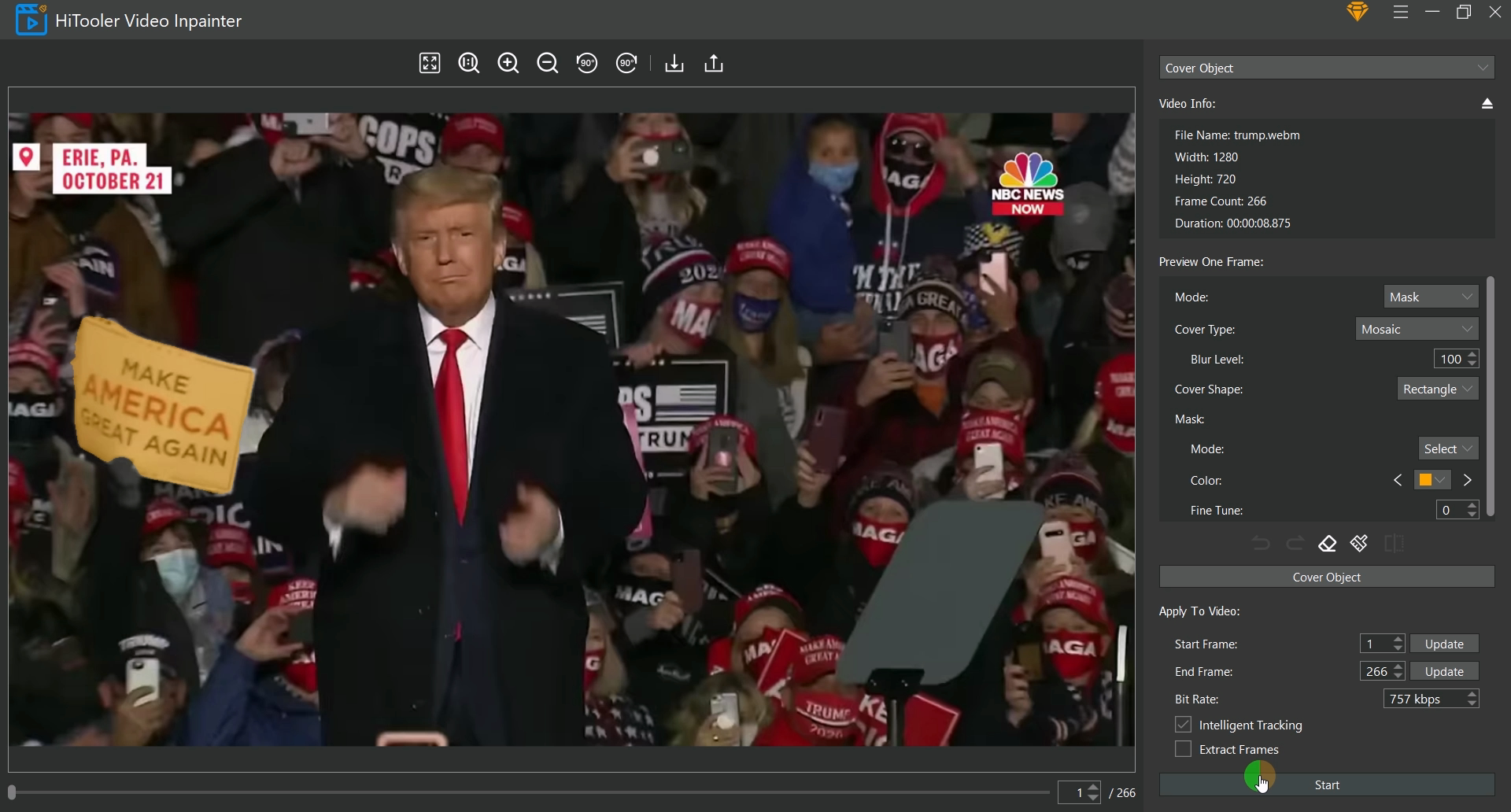
8. Установите флажок «Интеллектуальное отслеживание».
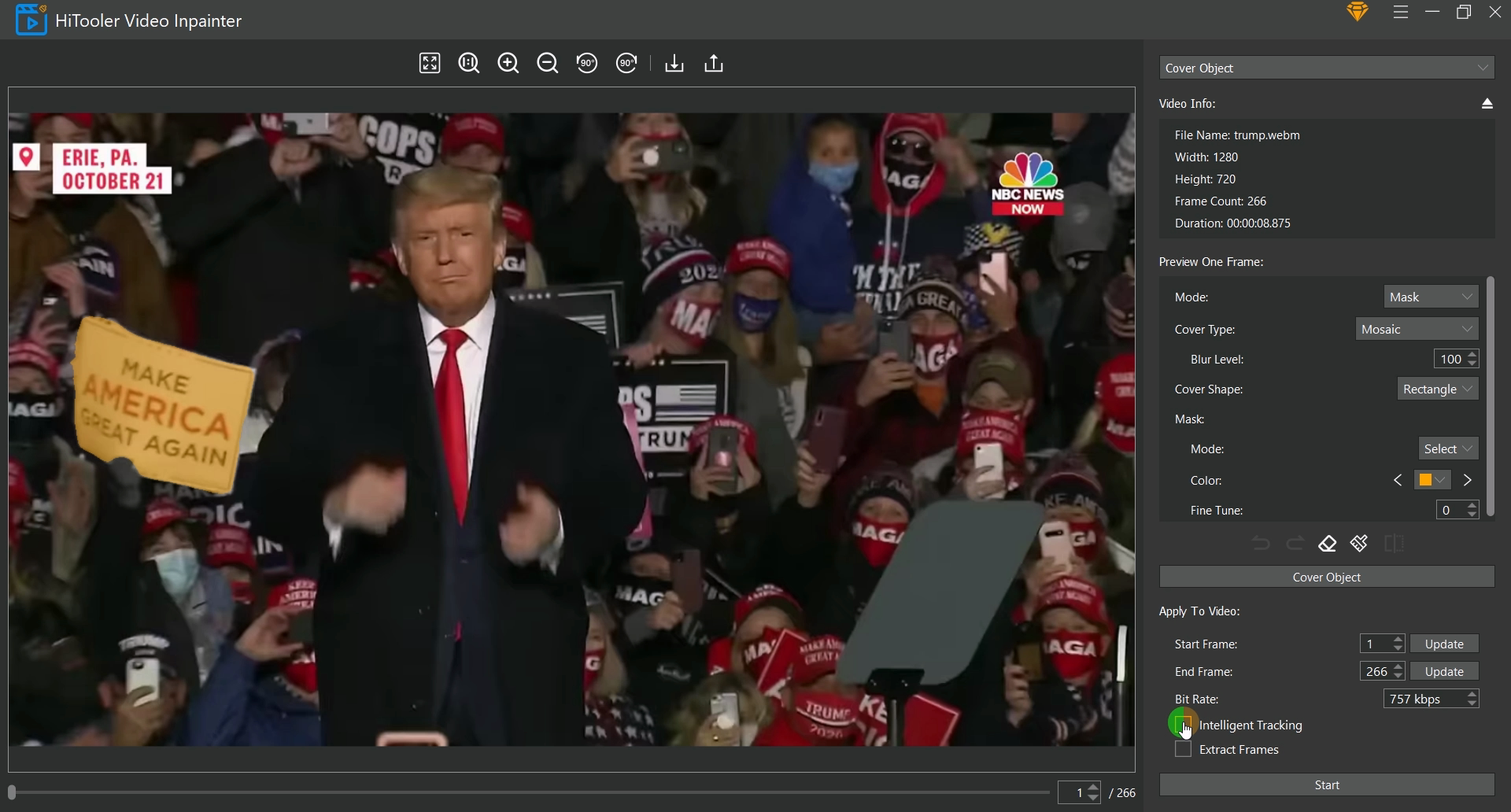
9. Если вы хотите извлечь видео от начального кадра до конечного, установите флажок «Извлечь кадры». Сгенерированное видео будет содержать только видео от начального кадра до конечного кадра.
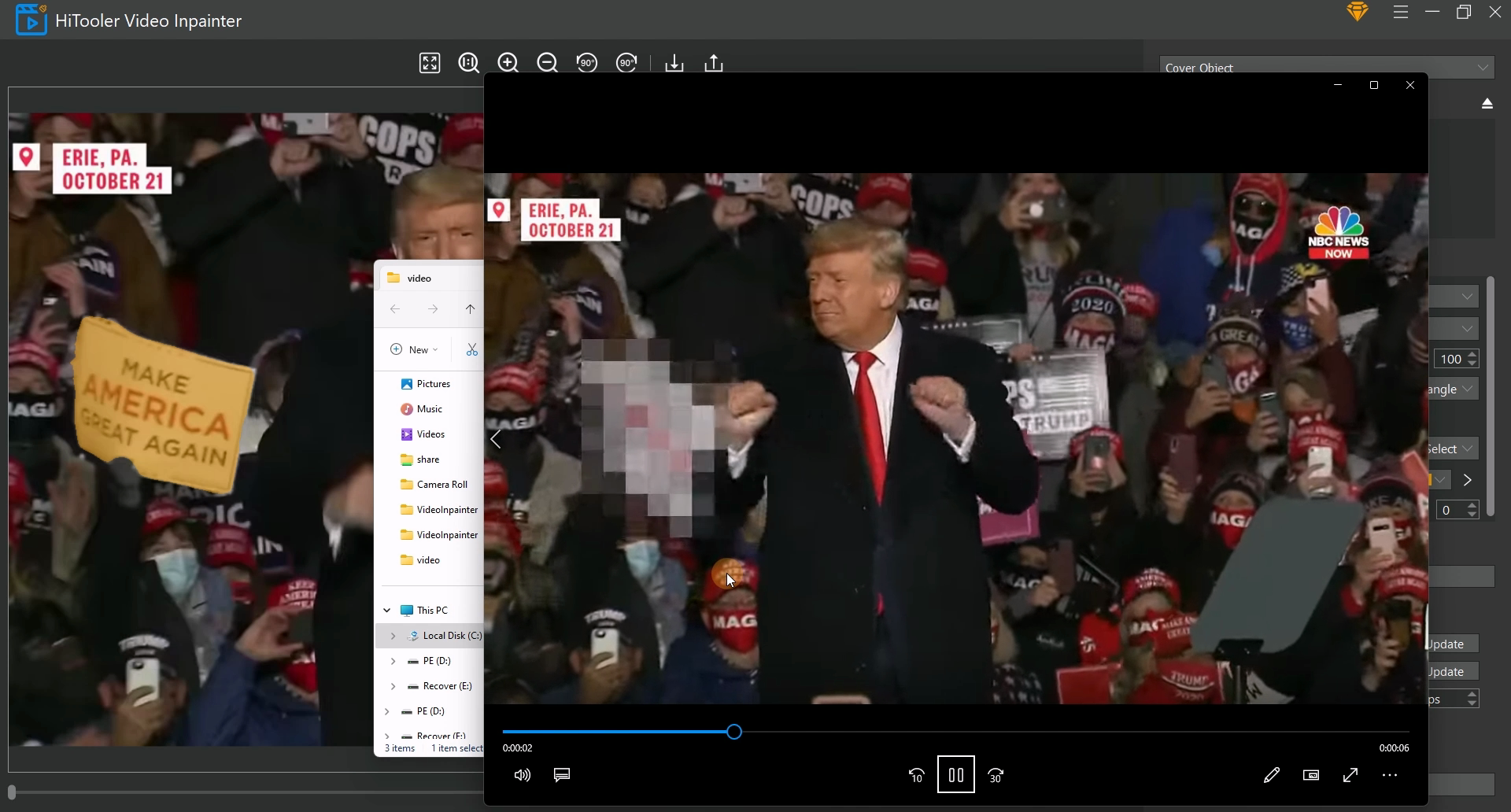
10. Наконец, нажмите кнопку «Пуск» и дождитесь завершения.